Jak robić lepsze zdjęcia smartfonem Samsung Galaxy S?
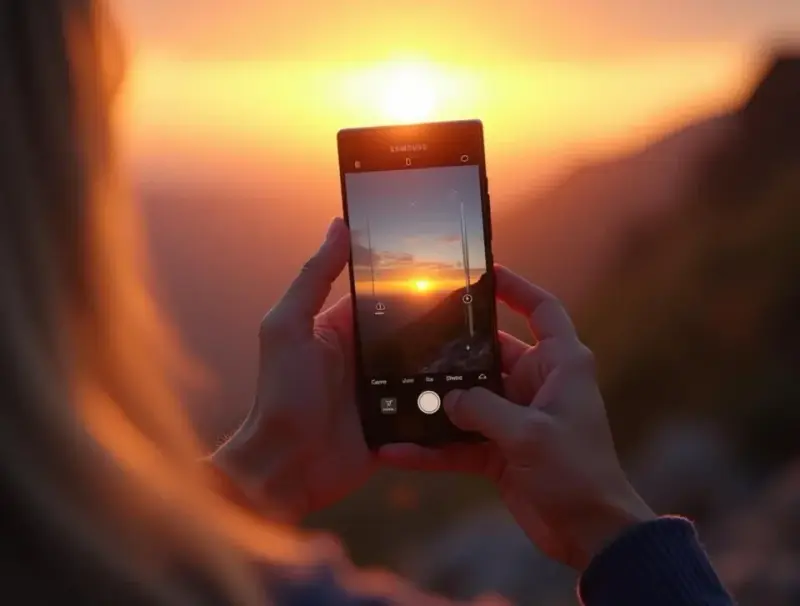
Posiadasz smartfon z serii Samsung Galaxy S i myślisz, że znasz wszystkie możliwości jego aparatu? Prawdopodobnie jesteś w błędzie. Poza trybem automatycznym kryje się cały arsenał zaawansowanych narzędzi, które mogą wynieść Twoją fotografię mobilną na zupełnie nowy poziom. Sprawdź, jak w pełni wykorzystać potencjał aparatu w Twoim smartfonie!
Tryb Pro i Expert RAW. Pełna kontrola w Twoich rękach
Większość użytkowników smartfonów korzysta z aparatu w trybie automatycznym, który doskonale sprawdza się w codziennych sytuacjach. Jednak flagowce z serii Samsung Galaxy S oferują znacznie więcej. Przesuwając palcem po liście trybów, znajdziesz tryb Pro Samsung, który oddaje w Twoje ręce kontrolę porównywalną z profesjonalnymi aparatami fotograficznymi. Możesz tu manualnie regulować kluczowe parametry, takie jak czułość ISO, czas naświetlania, balans bieli, a nawet ręcznie ustawiać ostrość. To idealne narzędzie do eksperymentowania z długim czasem naświetlania, aby uzyskać efekt rozmycia wody lub smug świetlnych nocą. Zrozumienie tych ustawień to pierwszy krok do świadomej fotografii mobilnej.
Dla najbardziej wymagających użytkowników Samsung przygotował coś jeszcze – aplikację Expert RAW. Można ją bezpłatnie pobrać z Galaxy Store. To narzędzie przenosi możliwości fotograficzne na absolutnie najwyższy poziom, pozwalając na zapisywanie zdjęć w 16-bitowym, liniowym formacie DNG RAW. Taki plik zawiera znacznie więcej informacji o kolorach i tonach niż standardowy JPG, co daje ogromne pole do popisu podczas późniejszej obróbki w programach graficznych. Co więcej, w Expert RAW znajdziemy dedykowany tryb astrofotografii, który po skierowaniu aparatu w nocne niebo wyświetla mapę konstelacji i pozwala na tworzenie spektakularnych zdjęć gwiazd.
Camera Assistant. Dostosuj aparat do swoich potrzeb
Czy wiesz, że Samsung oferuje oficjalną aplikację, która pozwala na jeszcze głębszą personalizację działania aparatu? Nazywa się Camera Assistant i, podobnie jak Expert RAW, jest dostępna do pobrania w Galaxy Store. To prawdziwa kopalnia ukrytych ustawień, które pozwalają dostosować funkcje aparatu do własnych preferencji. Po instalacji jej opcje pojawią się bezpośrednio w ustawieniach głównej aplikacji aparatu. Dzięki niej możesz przejąć kontrolę nad elementami, które do tej pory były zautomatyzowane. To jedno z tych narzędzi, które po odkryciu sprawia, że zastanawiasz się, jak robić zdjęcia Samsungiem bez niego.
Co ciekawego znajdziemy w Camera Assistant? Możliwości jest wiele, a do najważniejszych należą:
- Powiększenie optyczne przycinania – to jedna z najciekawszych funkcji, która w modelach z matrycą o wysokiej rozdzielczości (np. S23 Ultra czy S24 Ultra) dodaje do interfejsu przycisk zoomu 2x. Nie jest to jednak zwykły zoom cyfrowy. Smartfon wykorzystuje centralną część matrycy o wysokiej rozdzielczości, tworząc 12-megapikselowe zdjęcie o jakości zbliżonej do optycznego przybliżenia,
- Szybkie wyzwalanie migawki – opcja, która sprawia, że zdjęcie jest robione natychmiast po dotknięciu przycisku, a nie po jego puszczeniu. Idealne do fotografowania dynamicznych scen, gdzie liczy się każda chwila,
- Automatyczne przełączanie obiektywów – możesz wyłączyć automatyczne zmiany obiektywów podczas przybliżania, co daje pełną kontrolę nad tym, której kamery chcesz użyć w danym momencie,
- Priorytet jakości nad szybkością – pozwala zdecydować, czy smartfon ma skupić się na jak najszybszym wykonaniu serii zdjęć, czy na maksymalnej optymalizacji każdego pojedynczego kadru.
Inteligentne funkcje AI, o których nie miałeś pojęcia
Sztuczna inteligencja w smartfonach Samsung Galaxy S to nie tylko automatyczne rozpoznawanie scen. To zaawansowane algorytmy, które pracują w tle, aby ułatwić Ci tworzenie niesamowitych wspomnień. Jedną z takich funkcji jest Single Take (Jedno Ujęcie). Zamiast decydować, czy zrobić zdjęcie, czy nagrać film, po prostu przytrzymujesz przycisk migawki przez kilka sekund, a AI sama tworzy z tego materiału całą kolekcję: krótkie klipy wideo, zapętlone animacje, portrety z rozmytym tłem i najlepsze statyczne kadry. W nowszych modelach funkcja ta potrafi nawet rozpocząć nagrywanie jeszcze przed naciśnięciem przycisku, aby nie umknął Ci żaden ważny moment.
Jednak prawdziwa magia AI ujawnia się po zrobieniu zdjęcia. Dzięki funkcji Asystent Aparatu (Photo Assist) i opcji Kreatywnej Edycji, dostępnej w nowszych modelach z Galaxy AI, możesz w prosty sposób edytować swoje fotografie. Chcesz usunąć niechcianą osobę z tła? Wystarczy ją zakreślić, a AI nie tylko ją usunie, ale również inteligentnie wypełni pustą przestrześć. Możesz także przesuwać obiekty, zmieniać ich rozmiar, a nawet prostować przekrzywione kadry, a sztuczna inteligencja sama dogeneruje brakujące fragmenty obrazu. Kolejnym świetnym trikiem jest wyodrębnianie obiektów ze zdjęć. Wystarczy przytrzymać palec na głównym obiekcie na fotografii, a oprogramowanie precyzyjnie go wytnie, pozwalając skopiować go i wkleić w innej aplikacji jako naklejkę.
Ukryte menu i triki w aplikacji Galeria
Potencjał fotograficzny Twojego Samsunga nie kończy się w aplikacji aparatu. Równie wiele ciekawych opcji kryje aplikacja Galeria, a jedną z najciekawszych jest ukryte menu deweloperskie o nazwie Gallery Labs.
Jak aktywować ukryte menu Gallery Labs?
Aktywacja tego menu jest bardzo prosta i przypomina włączanie opcji programistycznych w Androidzie. Wejdź w aplikację Galeria, dotknij ikony trzech poziomych linii w prawym dolnym rogu, a następnie wybierz „Ustawienia”. Na samym dole znajdź pozycję „Galeria – informacje” i kliknij w nią. Teraz zacznij wielokrotnie i szybko stukać palcem w numer wersji aplikacji, aż na dole ekranu pojawi się komunikat „[Gallery Labs] is enabled”. Po powrocie do menu ustawień Galerii, na samym dole pojawi się nowa opcja: „Gallery Labs”.
Najciekawsze opcje w Gallery Labs
To eksperymentalne menu daje dostęp do wielu funkcji, które nie są dostępne w standardzie. Oto kilka z nich:
- Blokada albumów (Album entry locks) – pozwala zabezpieczyć wybrane albumy hasłem lub odciskiem palca, zapewniając dodatkową warstwę prywatności,
- Zapisywanie jako PDF (Save as PDF) – umożliwia konwersję jednego lub wielu zdjęć bezpośrednio do pliku PDF,
- Szczegółowe dane EXIF (Show EXIF in details) – po włączeniu tej opcji, w szczegółach zdjęcia wyświetlane są znacznie bardziej rozbudowane metadane fotograficzne,
- Podgląd wideo na miniaturach (Video preview on picture list) – aktywuje automatyczne odtwarzanie filmów bezpośrednio na liście plików w galerii.
Poza Gallery Labs, aplikacja Galeria oferuje też prosty sposób na tworzenie GIF-ów z Twoich filmów. Wystarczy otworzyć dowolny klip wideo, dotknąć ikony edycji (ołówek), a następnie wybrać opcję tworzenia GIF-a. Możesz precyzyjnie wybrać fragment, dostosować jego prędkość i zapisać jako animowany obrazek, gotowy do wysłania znajomym.
FAQ
Odpowiedzi na najczęściej zadawane pytania dotyczące zaawansowanych funkcji aparatu w smartfonach Samsung Galaxy S:
Czym jest format HEIF i czy warto go używać?
HEIF (High Efficiency Image Format) to nowoczesny format zapisu zdjęć, który oferuje podobną jakość obrazu jak popularny JPG, ale przy znacznie mniejszym rozmiarze pliku. Włączenie tej opcji w ustawieniach aparatu pozwala zaoszczędzić cenne miejsce w pamięci telefonu, nie tracąc przy tym na jakości fotografii.
Jak nagrywać wideo w formacie LOG na Samsungu?
Nagrywanie wideo w formacie LOG jest dostępne w trybie Pro Wideo w najnowszych flagowcach. Ten „płaski” profil kolorystyczny rejestruje obraz z maksymalną rozpiętością tonalną, co daje ogromne możliwości podczas profesjonalnej korekcji kolorów w postprodukcji.
Czy mogę nagrywać filmy bezpośrednio na dysk zewnętrzny?
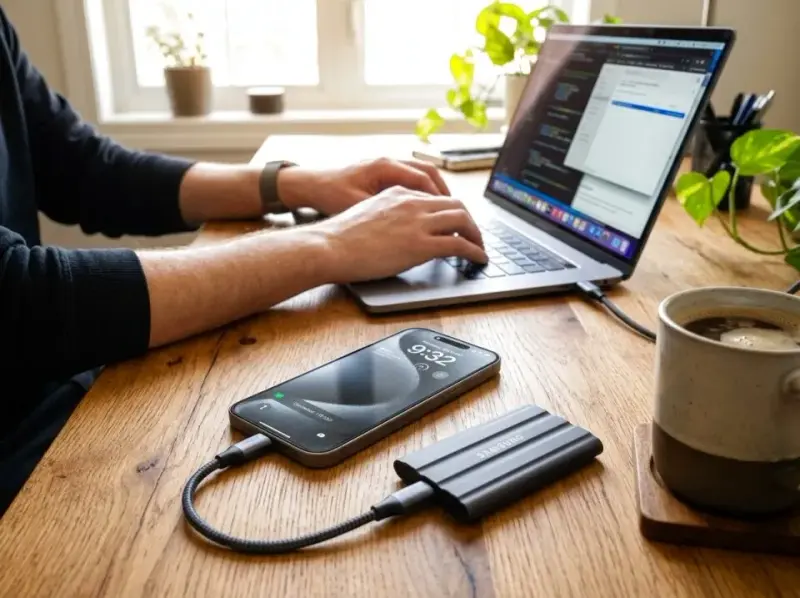
Tak, najnowsze modele z serii Galaxy S umożliwiają nagrywanie wideo bezpośrednio na zewnętrzny nośnik pamięci (np. dysk SSD) podłączony przez port USB-C. Jest to niezwykle przydatne podczas nagrywania długich materiałów w wysokiej rozdzielczości, takich jak 4K czy 8K.
Co to jest Optymalizator Sceny i jak działa?
Optymalizator Sceny to funkcja oparta na sztucznej inteligencji, która automatycznie rozpoznaje fotografowany obiekt lub scenerię (np. jedzenie, zachód słońca, portret) i dostosowuje ustawienia aparatu, takie jak kolor, kontrast i jasność, aby uzyskać jak najlepszy efekt końcowy.
Jak szybko uruchomić aparat w telefonie Samsung Galaxy S?
Możesz skonfigurować boczny przycisk zasilania tak, aby jego dwukrotne, szybkie naciśnięcie natychmiast uruchamiało aplikację aparatu, nawet przy zablokowanym ekranie. Tę opcję znajdziesz w Ustawieniach, w sekcji „Zaawansowane funkcje” i „Przycisk boczny”.
Jak dodać znak wodny do zdjęć w smartfonie Samsung?
W ustawieniach aplikacji aparatu znajdziesz opcję „Znak wodny”. Po jej włączeniu możesz dostosować tekst, który będzie automatycznie dodawany do każdego zdjęcia, np. nazwę modelu telefonu, datę i godzinę lub własny, dowolny napis.