Migracja danych przez kabel: jak użyć przewodu USB-C?
Wybór nowego smartfona to ekscytujący moment, jednak wizja przenoszenia setek gigabajtów zdjęć, filmów i aplikacji potrafi przytłoczyć nawet zaawansowanych użytkowników. Choć chmura dominuje w codziennej synchronizacji, to bezpośrednie połączenie przewodowe pozostaje bezkonkurencyjne pod względem szybkości i stabilności przesyłu. Nowoczesne standardy sprawiają, że cały proces staje się intuicyjny i bezpieczny dla Twojej prywatności, eliminując ryzyko zerwania połączenia Wi-Fi. Sprawdź, jak skutecznie wykorzystać przewód do konfiguracji nowego urządzenia i cieszyć się pełną zawartością starego telefonu w kilka minut. Dowiedz się, jakie są najlepsze praktyki podczas transferu.
Dlaczego migracja danych przez kabel to najszybszy sposób na nowy telefon?
W dobie wszechobecnych usług bezprzewodowych mogłoby się wydawać, że kable odchodzą do lamusa. Rzeczywistość pokazuje jednak, że migracja danych przez kabel to wciąż najbardziej efektywna metoda przenoszenia dużych wolumenów informacji. Głównym atutem jest tutaj przepustowość. Podczas gdy standardowe połączenie Wi-Fi może być ograniczane przez zakłócenia domowej sieci lub wydajność routera, kabel USB-C oferuje stały i wysoki transfer. W przypadku nowoczesnych flagowców, takich jak Samsung Galaxy S24 Ultra czy iPhone 15 Pro, porty wspierają standard USB 3.2, co pozwala na przesyłanie plików z prędkością liczoną w gigabitach na sekundę. Oznacza to, że galeria zdjęć o rozmiarze 50 GB zostanie skopiowana w ułamku czasu, który byłby potrzebny na pobranie jej z chmury.
Stabilność połączenia przewodowego eliminuje problem nagłego rozłączenia, co bywa zmorą przy transferach trwających kilkadziesiąt minut. W przypadku chmury, każda przerwa w dostępie do internetu może skutkować koniecznością rozpoczęcia procesu od nowa lub błędami w strukturze plików. Wykorzystując przewód, tworzymy zamknięty obwód między dwoma urządzeniami, co minimalizuje ryzyko wystąpienia błędów zapisu. Dodatkowo, bezpośredni transfer jest bezpieczniejszy z punktu widzenia prywatności – dane nie opuszczają fizycznego połączenia między telefonami, co dla wielu osób ma ogromne znaczenie przy przenoszeniu wrażliwych dokumentów czy prywatnych fotografii.
Przygotowanie urządzeń do transferu danych USB-C
Zanim połączysz oba telefony, musisz zadbać o kilka technicznych aspektów, które zagwarantują płynność operacji. Najważniejszym czynnikiem okazuje się poziom naładowania baterii. Proces przesyłania danych, zwłaszcza gdy obejmuje tysiące małych plików i indeksowanie bazy danych aplikacji, mocno obciąża procesor. Zaleca się, aby oba urządzenia miały przynajmniej 80% energii. Co ciekawe, w standardzie USB-C jedno urządzenie często zaczyna ładować drugie, co może doprowadzić do szybkiego rozładowania "dawcy" danych, jeśli jego ogniwo jest już zużyte. Dobrym rozwiązaniem jest wcześniejsze zaktualizowanie systemów operacyjnych na obu smartfonach do najnowszych dostępnych wersji, co zapobiega konfliktom oprogramowania.
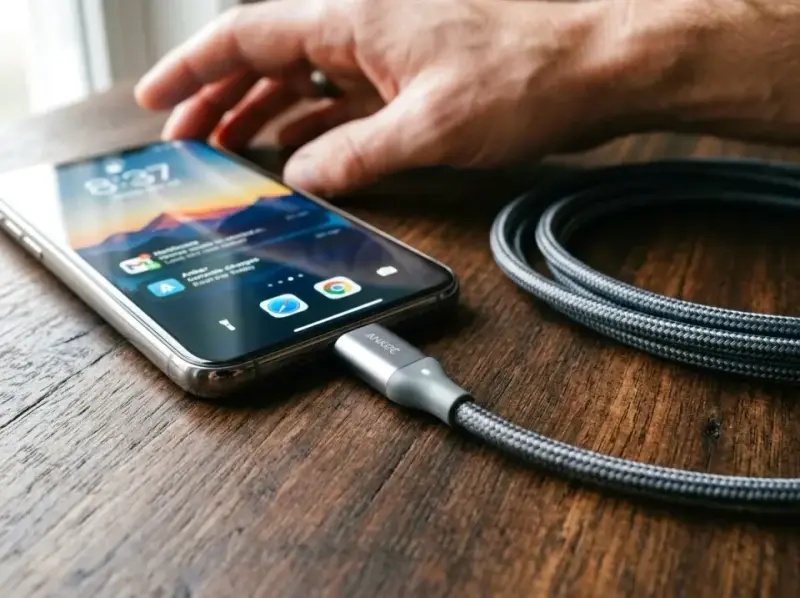
Wybór odpowiedniego przewodu ma kolosalne znaczenie dla powodzenia misji. Nie każdy kabel USB-C, który dołączany jest do ładowarki, wspiera szybki przesył danych – niektóre z nich są zoptymalizowane wyłącznie pod kątem dostarczania energii (Power Delivery) i oferują jedynie prędkości standardu USB 2.0. Aby transfer danych USB-C przebiegł sprawnie, najlepiej użyć oryginalnego kabla dołączonego do pudełka z nowym telefonem lub markowego przewodu z certyfikatem wysokiej przepustowości. Przed rozpoczęciem warto również wyczyścić porty USB-C w obu urządzeniach za pomocą sprężonego powietrza lub wykałaczki, ponieważ nagromadzony kurz może powodować przerywanie połączenia w trakcie kopiowania.
Jak przenieść dane na nowy telefon z systemem Android?
System Android oferuje jeden z najbardziej dopracowanych mechanizmów migracji przewodowej. Podczas pierwszego uruchomienia nowego urządzenia, kreator konfiguracji zapyta o chęć skopiowania danych ze starego telefonu. W tym momencie należy połączyć oba smartfony kablem USB-C. System automatycznie rozpozna połączenie i poprosi o autoryzację na starym urządzeniu. To właśnie wtedy użytkownik decyduje, co dokładnie chce przenieść: od kontaktów i wiadomości SMS, przez historię połączeń, aż po tapety i ustawienia sieci Wi-Fi. Zastanawiając się, jak przenieść dane na nowy telefon w sposób kompleksowy, warto zaufać wbudowanym narzędziom Google, które potrafią nawet pobrać te same wersje aplikacji ze sklepu Play, zachowując ich układ na ekranie głównym.
Zastosowanie narzędzia Samsung Smart Switch w praktyce
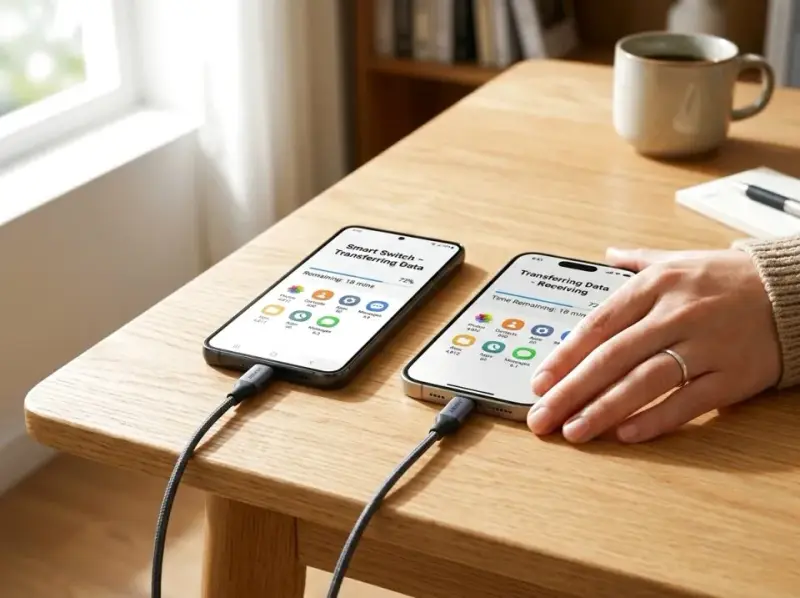
Użytkownicy wybierający urządzenia marki Samsung mają do dyspozycji dedykowane narzędzie Smart Switch, które uchodzi za wzór w branży. Aplikacja ta pozwala na niezwykle precyzyjną migrację, obejmującą nawet notatki z kalendarza, alarmy czy układ widżetów. Proces jest prosty:
- instalujemy aplikację na obu urządzeniach (jeśli nie jest preinstalowana),
- wybieramy opcję przesyłania danych przez kabel,
- zaznaczamy konkretne kategorie plików, takie jak multimedia, dokumenty czy dane aplikacji,
- monitorujemy postęp na ekranie, który w czasie rzeczywistym informuje o szacowanym czasie zakończenia. Smart Switch radzi sobie doskonale nie tylko w relacji Samsung-Samsung, ale również przy przejściu z innych marek, co czyni go uniwersalnym rozwiązaniem dla każdego, kto stawia na ekosystem koreańskiego producenta.
Migracja danych: Android a iOS w dobie standardu USB-C
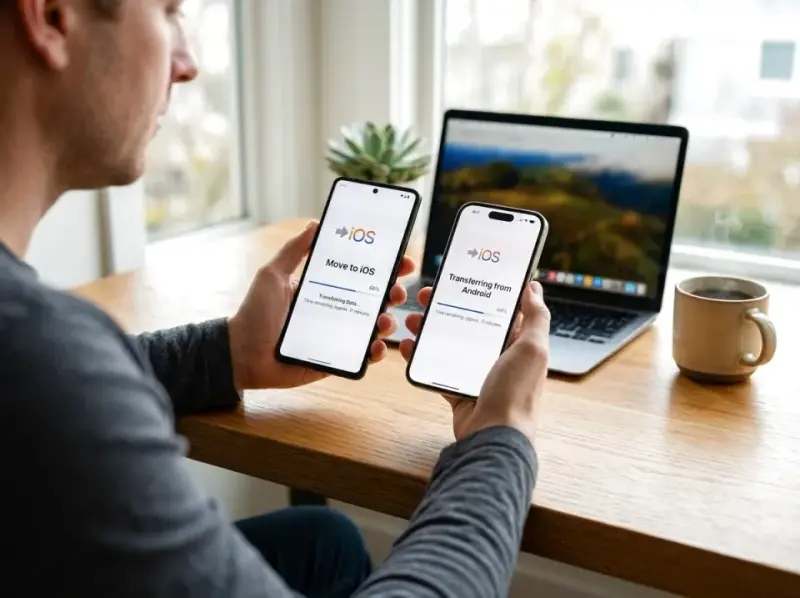
Przez lata przenoszenie danych między różnymi systemami operacyjnymi było drogą przez mękę, wymagającą użycia komputera lub skomplikowanych aplikacji firm trzecich. Wprowadzenie portu USB-C do iPhone'ów serii 15 i 16 radykalnie zmieniło tę sytuację. Obecnie, korzystając z aplikacji "Przenieś do iOS" na Androidzie, można połączyć oba urządzenia bezpośrednio kablem. Taka metoda jest znacznie szybsza niż transfer przez Wi-Fi, który często zawodził przy dużych galeriach zdjęć. System Apple potrafi zaimportować kontakty, historię wiadomości, zdjęcia, a nawet darmowe aplikacje, które mają swoje odpowiedniki w App Store.
Różnice między Androidem i iOS w kontekście struktury plików sprawiają jednak, że nie wszystko da się przenieść jeden do jednego. Na przykład, historia rozmów w komunikatorach takich jak WhatsApp wymaga często dodatkowej weryfikacji i użycia wbudowanych w te aplikacje narzędzi do migracji. Niemniej jednak, fizyczne połączenie kablem USB-C eliminuje większość problemów z latencją i błędami transferu, które były powszechne w starszych metodach bezprzewodowych. Użytkownicy iPhone'ów doceniają fakt, że standard USB-C pozwala na bezpośrednie podpięcie dysków zewnętrznych, co dodatkowo ułatwia zarządzanie plikami po zakończonej migracji.
Standardy USB-C w ekosystemie Apple
Warto wiedzieć, że nie wszystkie iPhone'y z portem USB-C oferują taką samą prędkość transferu. Modele podstawowe, jak iPhone 15, korzystają ze standardu USB 2.0, co ogranicza przesył do 480 Mb/s. Z kolei modele Pro wspierają USB 3, co pozwala na osiągnięcie nawet 10 Gb/s. Przy wyborze kabla do migracji na iPhone'a Pro, należy upewnić się, że przewód wspiera standard USB 3.1 lub nowszy, aby w pełni wykorzystać potencjał urządzenia i skrócić czas oczekiwania na zakończenie kopiowania plików.
Kopiowanie plików smartfon i weryfikacja poprawności danych
Po zakończeniu procesu, który system zazwyczaj komunikuje radosnym powiadomieniem, nie należy od razu czyścić starego urządzenia. Pierwszym krokiem powinna być dokładna weryfikacja. Kopiowanie plików smartfon to proces złożony i choć rzadko dochodzi do błędów, warto sprawdzić, czy wszystkie zdjęcia w galerii otwierają się poprawnie, a filmy nie mają uszkodzonych klatek. Szczególną uwagę należy zwrócić na foldery z pobranymi dokumentami oraz pliki PDF, które często lądują w innych lokalizacjach niż standardowe multimedia. Warto również zweryfikować, czy kontakty mają przypisane wszystkie numery telefonów i zdjęcia profilowe, co bywa problematyczne przy migracjach między różnymi markami.
Kolejnym etapem jest sprawdzenie aplikacji bankowych i systemów płatności. Ze względów bezpieczeństwa, większość banków nie pozwala na przeniesienie aktywnej sesji logowania kablem. Konieczne będzie ponowne sparowanie aplikacji z kontem, co często wymaga dostępu do starego telefonu w celu potwierdzenia tożsamości. Podobnie sytuacja wygląda z aplikacjami typu Google Authenticator czy innymi generatorami kodów 2FA. Dopiero gdy upewnisz się, że każda istotna usługa działa na nowym sprzęcie, a wszystkie dane są kompletne, możesz bezpiecznie wykonać reset do ustawień fabrycznych na starym smartfonie.
Najczęstsze przeszkody techniczne przy połączeniu przewodowym
Mimo że połączenie kablem jest wysoce niezawodne, użytkownicy mogą napotkać pewne trudności. Najczęstszym problemem jest brak reakcji urządzeń po spięciu ich przewodem. Często wynika to z faktu, że jeden z telefonów znajduje się w trybie "tylko ładowanie". Aby to zmienić, należy rozwinąć pasek powiadomień i w opcjach USB wybrać "Przesyłanie plików" lub "MTP". W niektórych starszych modelach z Androidem konieczne może być również ręczne włączenie funkcji OTG (On-The-Go) w ustawieniach systemowych, bez której port nie będzie w stanie zasilić i rozpoznać drugiego urządzenia.
Co zrobić, gdy telefon nie widzi drugiego urządzenia?
Jeśli mimo poprawnego ustawienia trybu pracy telefony nadal się nie komunikują, warto podjąć następujące kroki:
- sprawdź, czy kabel jest dociśnięty do końca w obu gniazdach (etui ochronne często blokuje pełne wpięcie wtyczki),
- spróbuj odwrócić wtyczkę USB-C o 180 stopni – choć standard jest symetryczny, w przypadku uszkodzonych pinów jedna strona może działać lepiej,
- zrestartuj oba smartfony, co pozwoli na odświeżenie sterowników magistrali USB,
- przetestuj inny przewód, najlepiej taki, który na pewno wspiera transfer danych, a nie tylko ładowanie. W skrajnych przypadkach problemem może być niekompatybilność protokołów przesyłu między bardzo starym a bardzo nowym urządzeniem, co wymusza skorzystanie z pośrednictwa komputera lub chmury.
FAQ
Odpowiedzi na najczęściej zadawane pytania dotyczące migracji danych przez kabel USB-C.
Czy każdy kabel USB-C nadaje się do migracji danych?
Nie każdy przewód posiada odpowiednią strukturę wewnętrzną do przesyłu danych. Niektóre tanie kable służą wyłącznie do ładowania i nie mają żył odpowiedzialnych za transfer informacji, dlatego najlepiej używać kabli certyfikowanych lub dołączonych do zestawu z telefonem.
Ile trwa migracja danych przez kabel?
Czas trwania zależy od objętości danych oraz standardu portu USB w obu telefonach. Przeniesienie 100 GB danych przy standardzie USB 3.0 zajmuje zazwyczaj od 15 do 30 minut, podczas gdy przy starszym standardzie USB 2.0 proces ten może wydłużyć się do kilku godzin.
Czy mogę przesyłać dane kablem między Androidem i iPhone'em?
Tak, jest to możliwe, zwłaszcza w przypadku nowszych modeli iPhone'ów z portem USB-C. Wymaga to użycia odpowiedniej aplikacji, takiej jak "Przenieś do iOS" lub dedykowanych narzędzi producentów Androida, które wspierają połączenie przewodowe.