Sprawdzone sposoby na dłuższą pracę baterii w iPhonie. Praktyczny poradnik iOS
Krótki czas pracy baterii w iPhonie to problem, który dotyka wielu użytkowników. Zanim jednak zaczniesz rozważać wymianę urządzenia, sprawdź, jak wiele możesz zdziałać, optymalizując ustawienia systemowe. W tym artykule przeprowadzimy Cię przez skuteczne metody oszczędzania energii w iOS, które realnie wydłużą działanie Twojego smartfona. Dowiedz się, jak zarządzać baterią jak profesjonalista!
Tryb niskiego zużycia energii. Kiedy go używać?
Jednym z najprostszych i najszybszych sposobów na oszczędzanie energii w iOS jest włączenie Trybu niskiego zużycia energii. To funkcja, którą Apple wprowadziło już kilka lat temu, a jej zadaniem jest natychmiastowe ograniczenie procesów, które najbardziej obciążają baterię. System iOS sam zaproponuje jego aktywację, gdy poziom naładowania spadnie do 20%, a następnie do 10%, ale nic nie stoi na przeszkodzie, by włączyć go ręcznie w dowolnym momencie. Wystarczy wejść w Ustawienia > Bateria lub, co znacznie wygodniejsze, dodać skrót do Centrum sterowania.
Co dokładnie robi ten tryb? Po jego aktywacji ikona baterii zmienia kolor na żółty, a telefon ogranicza lub wyłącza kilka funkcji. Zmniejsza się częstotliwość pobierania poczty, odświeżanie aplikacji w tle zostaje wstrzymane, automatyczne pobieranie jest wyłączone, a niektóre efekty wizualne, jak animowane tapety, są redukowane. Jak włączyć tryb oszczędzania baterii w iPhonie w najszybszy sposób? Wejdź w Ustawienia > Centrum sterowania i dodaj "Tryb niskiego zużycia energii" do listy. Od teraz będziesz mógł go aktywować jednym ruchem palca. To idealne rozwiązanie, gdy wiesz, że czeka Cię długi dzień z dala od ładowarki lub gdy zapas energii w Twoim smartfonie jest już na wyczerpaniu.
Zarządzanie aplikacjami. Co zużywa najwięcej prądu?
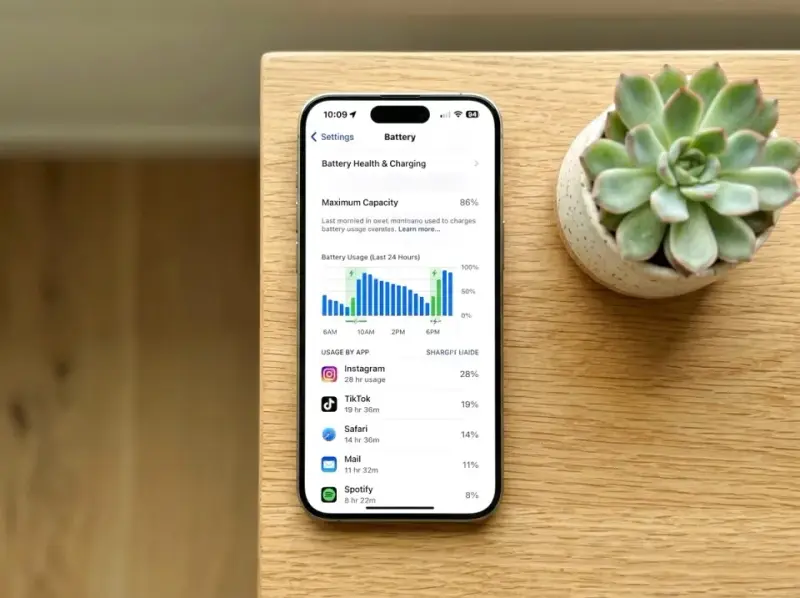
Często za drenaż baterii nie odpowiada sam system, a konkretne aplikacje. iOS daje Ci świetne narzędzie do diagnozy tego problemu. Wejdź w Ustawienia > Bateria i przewiń w dół. Zobaczysz tam szczegółową listę programów wraz z procentowym udziałem w zużyciu energii w ciągu ostatnich 24 godzin lub 10 dni. To prawdziwa kopalnia wiedzy o tym, co dzieje się z Twoim smartfonem. Zwróć uwagę nie tylko na to, które aplikacje są na szczycie listy, ale także na informację, ile czasu działały na ekranie, a ile w tle.
Jeśli zauważysz, że jakaś aplikacja zużywająca baterię działa intensywnie w tle, mimo że rzadko jej używasz, to znak, że trzeba podjąć działania. Jak sprawdzić co zużywa baterię w iOS to jedno, ale co z tym zrobić? Oto kilka kroków, które możesz podjąć:
- ogranicz odświeżanie w tle, przechodząc do Ustawienia > Ogólne > Odświeżanie w tle i wyłączając tę opcję dla problematycznej aplikacji,
- zarządzaj usługami lokalizacyjnymi, wchodząc w Ustawienia > Prywatność i bezpieczeństwo > Usługi lokalizacyjne i zmieniając uprawnienia aplikacji z "Zawsze" na "Gdy używam" lub "Nigdy",
- sprawdź aktualizacje, ponieważ deweloperzy często wprowadzają poprawki optymalizujące zużycie energii,
- rozważ usunięcie aplikacji, jeśli nie jest Ci ona niezbędna, a jej apetyt na energię jest zbyt duży.
Czasem winowajcą okazują się media społecznościowe, komunikatory czy aplikacje streamingowe, które nieustannie synchronizują dane. Świadome zarządzanie ich uprawnieniami to klucz do dłuższej pracy Twojej baterii w iPhonie.
Optymalizacja ustawień ekranu i wyświetlacza
Wyświetlacz to jeden z najbardziej energochłonnych komponentów każdego smartfona. Odpowiednie ustawienia iOS w tym zakresie mogą przynieść zaskakująco dobre rezultaty i znacząco wydłużyć czas pracy baterii. Nie chodzi tu o drastyczne kroki, a o kilka drobnych korekt, które w skali całego dnia robią ogromną różnicę.
Jasność ekranu - automatyczna czy manualna?
Wielu użytkowników w odruchu oszczędzania ręcznie zmniejsza jasność ekranu do minimum. Paradoksalnie, lepsze efekty przynosi włączenie automatycznej regulacji. Czujnik światła w iPhonie dostosowuje jasność do otoczenia, dzięki czemu ekran nigdy nie świeci jaśniej, niż jest to konieczne. Co ciekawe, Apple przeniosło tę opcję z głównego menu ekranu. Aby ją włączyć, wejdź w Ustawienia > Dostępność > Ekran i wielkość tekstu, a następnie znajdź i aktywuj opcję "Jasność automatyczna".
Tryb ciemny - czy naprawdę oszczędza baterię?
Tryb ciemny (Dark Mode) to nie tylko kwestia estetyki. W przypadku iPhone'ów z ekranami OLED (wszystkie modele od iPhone'a X, z wyjątkiem serii SE, XR i 11) jego włączenie realnie przekłada się na mniejsze zużycie energii. W technologii OLED każdy piksel świeci własnym światłem, a czarny kolor oznacza po prostu wyłączony piksel. Mniej włączonych pikseli to mniejszy pobór prądu. W przypadku starszych modeli z ekranami LCD oszczędność jest znikoma, ponieważ podświetlenie działa na całej powierzchni ekranu niezależnie od wyświetlanych kolorów.
Czas automatycznej blokady ekranu
To prosta, ale często pomijana funkcja. Im krótszy czas ustawisz, tym szybciej ekran zgaśnie, gdy przestaniesz go używać. Wejdź w Ustawienia > Ekran i jasność > Autoblokada i wybierz 30 sekund lub 1 minutę. Dzięki temu unikniesz sytuacji, w której telefon leży z włączonym ekranem przez kilka minut, niepotrzebnie zużywając cenną energię. Jak ustawić jasność ekranu w iPhonie, by oszczędzać baterię i zoptymalizować inne parametry, to podstawa efektywnego zarządzania energią.
Usługi lokalizacyjne i odświeżanie w tle
Dwie funkcje, które działają w tle i potrafią po cichu rozładować smartfon, to usługi lokalizacyjne oraz odświeżanie aplikacji. Obie są przydatne, ale rzadko kiedy potrzebujemy, by wszystkie aplikacje miały do nich stały dostęp. Świadome zarządzanie uprawnieniami to jeden z najskuteczniejszych sposobów na oszczędzanie energii.
Zacznij od lokalizacji. Wejdź w Ustawienia > Prywatność i bezpieczeństwo > Usługi lokalizacyjne. Zobaczysz listę aplikacji, które korzystają z Twojego położenia. Zastanów się, która z nich naprawdę tego potrzebuje. Dla większości aplikacji wystarczające będzie ustawienie "Gdy używam aplikacji". Opcję "Zawsze" rezerwuj tylko dla tych programów, którym ufasz i których funkcjonalność faktycznie tego wymaga (np. nawigacja). Zwróć też uwagę na przełącznik "Dokładne położenie" – wiele aplikacji (np. pogodowych) nie potrzebuje go do poprawnego działania.
Drugim winowajcą jest odświeżanie w tle. Funkcja ta pozwala aplikacjom aktualizować swoje treści, nawet gdy ich nie używasz. Znajdziesz ją w Ustawienia > Ogólne > Odświeżanie w tle. Możesz wyłączyć ją globalnie lub dla poszczególnych aplikacji. Jak wyłączyć odświeżanie aplikacji w tle w iOS dla programów, które nie muszą być na bieżąco? Po prostu odznacz je na liście. Zostaw tę opcję włączoną tylko dla komunikatorów czy aplikacji mailowych, jeśli zależy Ci na natychmiastowych powiadomieniach. Dla mediów społecznościowych czy gier jest to zupełnie zbędne.
Dobre nawyki ładowania. Jak dbać o kondycję baterii?
Oszczędzanie energii na co dzień to jedno, ale równie ważna jest dbałość o długoterminową kondycję baterii iPhone'a. Litowo-jonowe ogniwa zużywają się z czasem, ale odpowiednie nawyki mogą spowolnić ten proces. Zapomnij o starych mitach dotyczących formatowania baterii – nowoczesne smartfony tego nie wymagają. Zamiast tego skup się na kilku prostych zasadach.
Przede wszystkim, unikaj skrajności. Baterie nie lubią ani głębokiego rozładowania do 0%, ani ciągłego utrzymywania na poziomie 100%. Najlepiej czują się w zakresie 20-80%. Warto włączyć funkcję "Zoptymalizowane ładowanie baterii" (Ustawienia > Bateria > Kondycja i ładowanie baterii). Dzięki niej iPhone uczy się Twoich nawyków i wstrzymuje ładowanie powyżej 80% do momentu, w którym będziesz go potrzebować (np. tuż przed Twoim porannym budzikiem). To świetny sposób na ograniczenie czasu, w którym bateria jest poddawana wysokiemu napięciu. Jak prawidłowo ładować baterię w iPhonie? Oto kilka wskazówek:
- unikaj ekstremalnych temperatur, nie zostawiaj telefonu na słońcu ani na mrozie, a podczas ładowania zdejmij etui, jeśli powoduje ono nagrzewanie się urządzenia,
- używaj certyfikowanych ładowarek i kabli (z oznaczeniem MFi - Made for iPhone), które gwarantują odpowiednie parametry prądu i bezpieczeństwo,
- nie rozładowuj telefonu do zera, jeśli nie jest to absolutnie konieczne, podłącz go do ładowarki, gdy poziom baterii spadnie do około 20%,
- jeśli planujesz nie używać iPhone'a przez dłuższy czas, naładuj go do około 50% i wyłącz.
Prawidłowe ładowanie smartfona to inwestycja w jego dłuższą żywotność i stabilną wydajność przez wiele lat.
FAQ
Odpowiedzi na najczęściej zadawane pytania dotyczące tego, jak wydłużyć czas pracy baterii w smartfonie z iOS:
Czy aktualizacje iOS wpływają na baterię?
Tak, aktualizacje systemu często zawierają optymalizacje, które mogą poprawić czas pracy na baterii. Czasem jednak, tuż po instalacji nowej wersji, zużycie energii może być chwilowo większe, ponieważ system wykonuje procesy indeksowania w tle.
Czy wyłączanie Wi-Fi i Bluetooth oszczędza baterię?
Tak, ale współczesne standardy (jak Bluetooth Low Energy) sprawiają, że oszczędność jest mniejsza niż kiedyś. Większy wpływ na baterię ma zarządzanie aplikacjami i usługami, które z tych modułów korzystają, niż ciągłe ich włączanie i wyłączanie.
Czy zamykanie aplikacji z paska wielozadaniowości pomaga?
Nie, a wręcz może zaszkodzić. System iOS jest zaprojektowany tak, by efektywnie zarządzać zamrożonymi aplikacjami w tle. Ich ręczne zamykanie i ponowne uruchamianie od zera zużywa więcej energii niż pozostawienie ich w pamięci.
Co to jest kondycja baterii i kiedy ją wymienić?
Kondycja baterii to wskaźnik jej maksymalnej pojemności w stosunku do nowej. Znajdziesz go w Ustawieniach Baterii. Apple zaleca wymianę ogniwa, gdy jego kondycja spadnie poniżej 80%, ponieważ może to wpływać na wydajność i czas pracy urządzenia.
Czy tryb samolotowy oszczędza baterię?
Tak, i to bardzo skutecznie. Tryb samolotowy wyłącza wszystkie moduły łączności bezprzewodowej (sieć komórkową, Wi-Fi, Bluetooth), które są jednymi z największych konsumentów energii, zwłaszcza w miejscach o słabym zasięgu.
Czy widżety na ekranie głównym zużywają baterię?
Tak, widżety, zwłaszcza te, które często odświeżają dane (np. pogoda, wiadomości), zużywają energię. Ograniczenie ich liczby lub wybór tych mniej dynamicznych może pomóc w oszczędzaniu baterii.
Czy powiadomienia Push wpływają na czas pracy?
Tak, każde powiadomienie wybudza ekran i wymaga połączenia z internetem, co zużywa energię. Warto przejrzeć ustawienia powiadomień i wyłączyć je dla mniej ważnych aplikacji lub skorzystać z funkcji podsumowania powiadomień.