Always On Display: jak spersonalizować ekran?
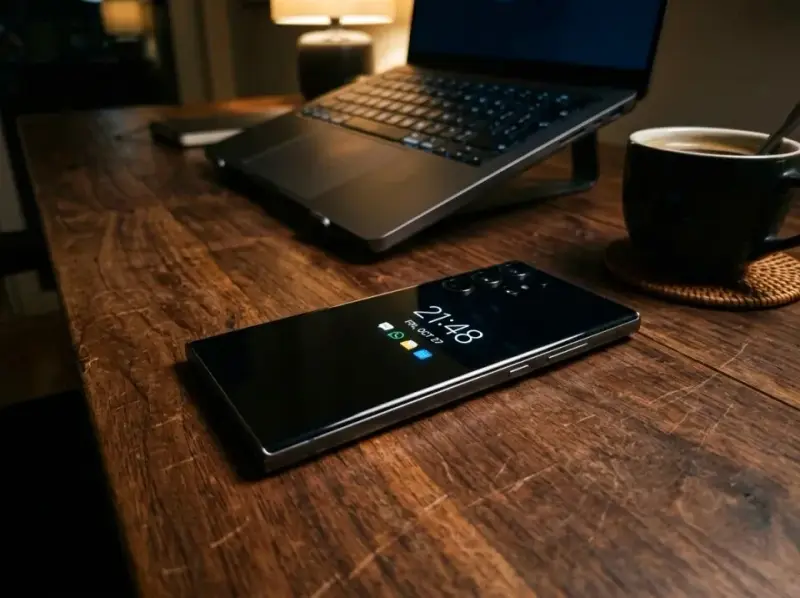
Always On Display to funkcja, która na stałe zmieniła sposób, w jaki wchodzimy w interakcję z urządzeniami mobilnymi, eliminując potrzebę ciągłego wybudzania ekranu w celu sprawdzenia godziny czy powiadomień. Dzięki technologii OLED i AMOLED, wygaszony wyświetlacz może stać się interaktywnym centrum informacji, które nie tylko ułatwia życie, ale też wyraża unikalny styl użytkownika. Dowiedz się, jak spersonalizować ekran i w pełni wykorzystać potencjał tej technologii w swoim telefonie. Sprawdź, co warto wiedzieć o optymalizacji tych ustawień.
Czym jest Always On Display i jak działa w nowoczesnych smartfonach?
Technologia ta opiera się na specyfice matryc organicznych, które zrewolucjonizowały rynek urządzeń mobilnych. W przeciwieństwie do tradycyjnych paneli LCD, ekrany OLED nie wymagają podświetlenia całej tafli szkła. Każdy piksel emituje własne światło, co pozwala na zapalenie tylko tych punktów, które są niezbędne do wyświetlenia konkretnej informacji. Smartfony takie jak Samsung Galaxy S24 Ultra czy Google Pixel 8 Pro wykorzystują tę właściwość, aby prezentować dane przy minimalnym zużyciu energii. Funkcja Always On Display sprawia, że na czarnym, "wyłączonym" tle widzimy jedynie subtelny zegar, datę oraz ikony oczekujących wiadomości.
Historia tego rozwiązania sięga czasów telefonów Nokia z ekranami AMOLED, jednak to współczesne procesory i panele typu LTPO pozwoliły na jego pełny rozkwit. Dzięki zmiennej częstotliwości odświeżania, która w najnowszych modelach potrafi spaść do zaledwie 1 Hz, wyświetlanie statycznego obrazu niemal nie obciąża układu graficznego. To sprawia, że urządzenie pozostaje w stanie głębokiego uśpienia, a my mamy natychmiastowy dostęp do najważniejszych komunikatów. Rozwiązanie to skutecznie zastąpiło diody powiadomień, oferując znacznie szerszy zakres przekazywanych informacji. Użytkownik nie musi już podnosić telefonu z biurka, aby sprawdzić, czy otrzymał ważnego maila lub jaka jest aktualna pogoda, co pozytywnie wpływa na koncentrację podczas pracy.
Jak ustawić Always On Display w systemach Android i iOS?
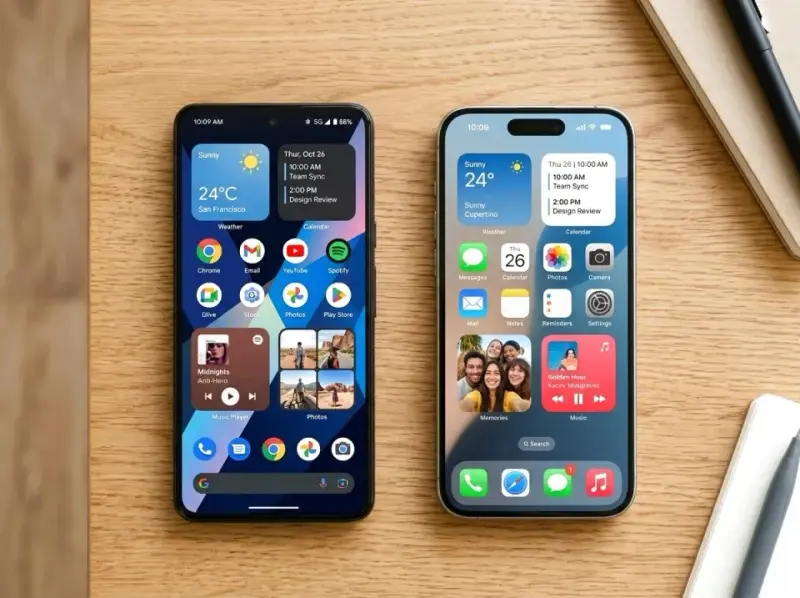
Proces aktywacji i wstępnej konfiguracji różni się w zależności od producenta oraz wersji oprogramowania, ale zazwyczaj ścieżka dostępu jest logiczna i intuicyjna. W większości przypadków funkcję tę znajdziemy w sekcji ustawień związanych z ekranem blokady lub personalizacją interfejsu. Wiedza o tym, jak ustawić Always On Display, pozwala na szybkie dostosowanie urządzenia do własnego rytmu dnia, na przykład poprzez zaprogramowanie godzin, w których ekran ma pozostawać aktywny. Warto pamiętać, że dostępność tej opcji jest ściśle powiązana z rodzajem zastosowanego wyświetlacza – na ekranach typu IPS funkcja ta zazwyczaj nie występuje ze względu na zbyt wysoki pobór prądu.
Konfiguracja na urządzeniach Samsung i Xiaomi
W smartfonach marki Samsung, pracujących pod kontrolą nakładki One UI, należy udać się do menu "Ustawienia", a następnie wybrać "Ekran blokady i AOD". Producent oferuje tutaj cztery główne tryby pracy: wyświetlanie po dotknięciu przez 10 sekund, wyświetlanie zawsze, według ustalonego harmonogramu lub tylko w momencie pojawienia się nowych powiadomień. Z kolei w urządzeniach Xiaomi z systemem HyperOS, opcje te znajdują się w sekcji "Zawsze włączony ekran i Ekran blokady". Xiaomi słynie z bardzo bogatej biblioteki gotowych motywów, które można pobrać z dedykowanego sklepu, co pozwala na jeszcze głębszą modyfikację wyglądu urządzenia bez konieczności ręcznego ustawiania każdego parametru.
Uruchamianie AOD w smartfonach Apple iPhone
Apple wprowadziło tę funkcjonalność stosunkowo późno, bo dopiero w modelach iPhone 14 Pro oraz iPhone 15 Pro i nowszych. Aby ją aktywować, należy wejść w "Ustawienia", wybrać "Ekran i jasność", a następnie odszukać sekcję "Zawsze włączony". Użytkownicy systemu iOS mają do wyboru dwa podejścia: klasyczne, w którym widoczna jest przyciemniona tapeta i pełne powiadomienia, oraz minimalistyczne, gdzie po wyłączeniu opcji "Pokaż tapetę" i "Pokaż powiadomienia", ekran staje się całkowicie czarny z widocznym jedynie zegarem i widgetami. To drugie rozwiązanie jest szczególnie polecane osobom, które chcą maksymalnie ograniczyć rozpraszanie uwagi przez telefon leżący w zasięgu wzroku.
Personalizacja ekranu blokady i wybór elementów wizualnych
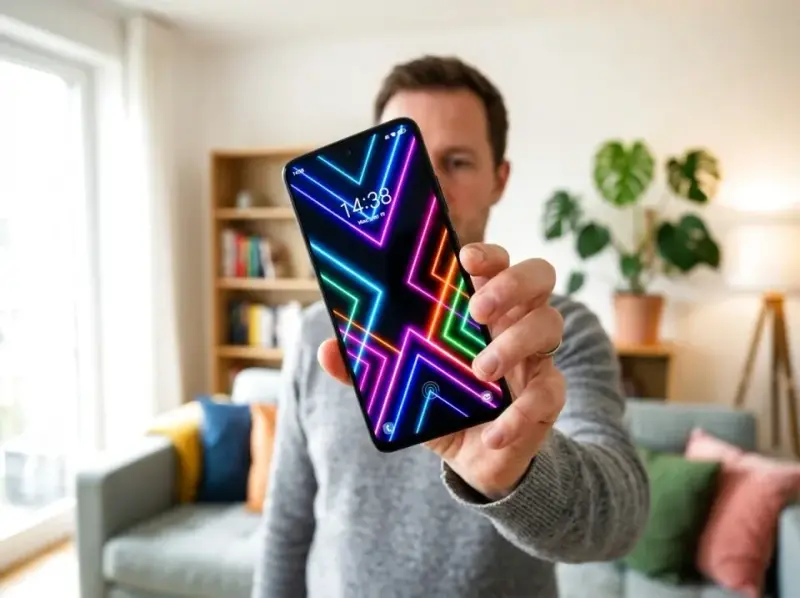
Estetyka to jeden z najsilniejszych argumentów przemawiających za korzystaniem z tej funkcji, gdyż pozwala ona na nadanie urządzeniu osobistego charakteru. Personalizacja ekranu blokady w kontekście wygaszonego wyświetlacza obejmuje przede wszystkim wybór stylu zegara – od klasycznych tarcz wskazówkowych, przez nowoczesne cyfry, aż po artystyczne formy typograficzne. Producenci tacy jak Motorola czy Sony stawiają na surowy minimalizm, który idealnie komponuje się z biznesowym wizerunkiem, natomiast marki takie jak Oppo czy Realme pozwalają na swobodną zmianę kolorystyki, a nawet gradientów widocznych na ekranie.
Wybierając odpowiedni styl, warto zwrócić uwagę na czytelność elementów. Zbyt cienkie czcionki mogą być trudne do odczytania w pełnym słońcu lub pod dużym kątem, gdy telefon leży na blacie. Wiele systemów operacyjnych pozwala również na dodanie krótkiego tekstu, który będzie stale widoczny. Może to być numer kontaktowy do właściciela w razie zgubienia telefonu, motywacyjny cytat lub po prostu imię. W najnowszych wersjach systemów, takich jak Android 14, wprowadzono dynamiczne dopasowanie kolorów AOD do barw dominujących na ustawionej tapecie, co tworzy spójny i elegancki efekt wizualny przy każdym zablokowaniu urządzenia.
Zaawansowana konfiguracja Always On Display – grafiki i widgety
Możliwości współczesnych smartfonów wykraczają daleko poza proste wyświetlanie godziny i daty. Zaawansowana konfiguracja Always On Display pozwala na integrację z wieloma aplikacjami systemowymi i zewnętrznymi, co zamienia telefon w pasywne źródło informacji. Możemy na przykład śledzić postępy w odtwarzaniu muzyki w Spotify, widzieć status zamówionej taksówki czy sprawdzać najbliższe wydarzenia z kalendarza bez dotykania ekranu. Dla wielu użytkowników kluczowa jest również możliwość dodania elementów graficznych, które ożywiają czarną przestrzeń wyświetlacza.
- użycie naklejek Bitmoji, które reagują na kontekst sytuacyjny, na przykład pokazując śpiącą postać w godzinach nocnych lub postać z parasolem, gdy pada deszcz,
- wyświetlanie własnych fotografii przetworzonych przez algorytmy AI na subtelne kontury, co pozwala zachować prywatność przy jednoczesnej personalizacji,
- dodawanie animowanych obrazów GIF, które mogą pełnić funkcję dyskretnego akcentu wizualnego, przyciągającego wzrok w subtelny sposób,
- konfiguracja widgetów pogodowych, które na bieżąco informują o temperaturze i opadach, co jest niezwykle przydatne przed wyjściem z domu.
Dzięki tym opcjom, smartfon przestaje być tylko narzędziem komunikacji, a staje się inteligentnym asystentem. Warto eksperymentować z różnymi układami widgetów, aby znaleźć złoty środek między informacyjnością a estetyką. Niektóre nakładki systemowe, jak OxygenOS w telefonach OnePlus, oferują unikalne funkcje, takie jak "Insight AOD", który wizualizuje na pionowej linii czasu, ile razy w ciągu dnia odblokowaliśmy telefon, co pomaga w walce z nadmiernym korzystaniem z urządzenia.
Wpływ AOD na baterię i optymalizacja zużycia energii
Jednym z najczęstszych pytań użytkowników jest to, jak mocno AOD w smartfonie obciąża ogniwo zasilające. Choć technologia OLED jest energooszczędna, stałe wyświetlanie treści generuje pewien koszt energetyczny, zazwyczaj oscylujący w granicach 0,5% do 1% ubytku baterii na każdą godzinę pracy. W skali całego dnia może to oznaczać zauważalną różnicę, dlatego producenci implementują szereg zabezpieczeń i opcji optymalizacyjnych. Kluczową rolę odgrywa tutaj czujnik zbliżeniowy oraz czujnik światła otoczenia. Gdy telefon znajduje się w kieszeni, torebce lub leży ekranem do dołu, funkcja Always On Display jest automatycznie dezaktywowana, aby nie marnować energii na świecenie w ciemności.
- ustawienie inteligentnego harmonogramu, który wyłącza funkcję w godzinach snu, co pozwala zaoszczędzić kilka procent baterii każdej nocy,
- wybór minimalistycznych motywów, które ograniczają liczbę zapalonych pikseli oraz rezygnacja z jasnych, nasyconych kolorów na rzecz szarości,
- wyłączenie wyświetlania tapety w modelach iPhone, co jest najbardziej skutecznym sposobem na redukcję drenażu energii w systemie iOS,
- korzystanie z trybu oszczędzania energii, który w większości smartfonów automatycznie zawiesza działanie AOD, gdy poziom naładowania spadnie poniżej określonej wartości.
Współczesne panele wykonane w technologii LTPO 3.0 lub 4.0 radzą sobie z tym wyzwaniem znacznie lepiej niż starsze generacje. Dzięki nim, różnica w czasie pracy urządzenia z włączonym i wyłączonym ekranem podglądu staje się dla przeciętnego użytkownika niemal nieodczuwalna. Warto również wspomnieć o mechanizmach zapobiegających wypalaniu się matrycy, takich jak "pixel shifting", czyli niezauważalne dla oka przesuwanie wyświetlanej treści o kilka pikseli co jakiś czas, co chroni diody przed nadmiernym zużyciem w jednym miejscu.
FAQ
Odpowiedzi na najczęściej zadawane pytania dotyczące Always On Display oraz sposobów personalizacji i optymalizacji tej funkcji w nowoczesnych telefonach.
Czy Always On Display może spowodować wypalenie ekranu?
Współczesne smartfony posiadają wbudowane mechanizmy zabezpieczające, które co kilka minut delikatnie przesuwają wyświetlane elementy o kilka pikseli w różnych kierunkach. Dzięki temu te same diody OLED nie są obciążone przez długi czas, co w praktyce eliminuje ryzyko trwałego wypalenia matrycy przy normalnym użytkowaniu.
Dlaczego mój telefon nie posiada opcji Always On Display mimo posiadania ekranu AMOLED?
Niektórzy producenci mogą ograniczać tę funkcję w tańszych modelach, aby zachęcić do zakupu droższych flagowców lub ze względu na słabsze procesory, które nie wspierają energooszczędnego trybu niskiego odświeżania. W takiej sytuacji można posiłkować się aplikacjami z Google Play, jednak należy liczyć się ze znacznie szybszym zużyciem baterii.
Jak ustawić, aby Always On Display wyłączało się automatycznie w nocy?
W ustawieniach funkcji AOD w większości systemów Android oraz iOS dostępna jest opcja "Harmonogram" lub "Tryb skupienia". Pozwala ona na zdefiniowanie konkretnych godzin, na przykład od 23:00 do 07:00, w których ekran pozostanie całkowicie wygaszony, co sprzyja lepszemu wypoczynkowu i oszczędza energię.