Konfiguracja nowego telefonu krok po kroku – Android i iOS w praktyce

Zakup nowego smartfona to ekscytujący moment, ale jego pełen potencjał odblokujesz dopiero po prawidłowej konfiguracji. Proces ten, choć intuicyjny, kryje kilka kluczowych kroków, które wpływają na bezpieczeństwo, wydajność i komfort użytkowania. Jak przenieść dane, ustawić zabezpieczenia i zoptymalizować system? Sprawdź, jak wygląda konfiguracja telefonu krok po kroku!
Pierwszy start telefonu - co przygotować?
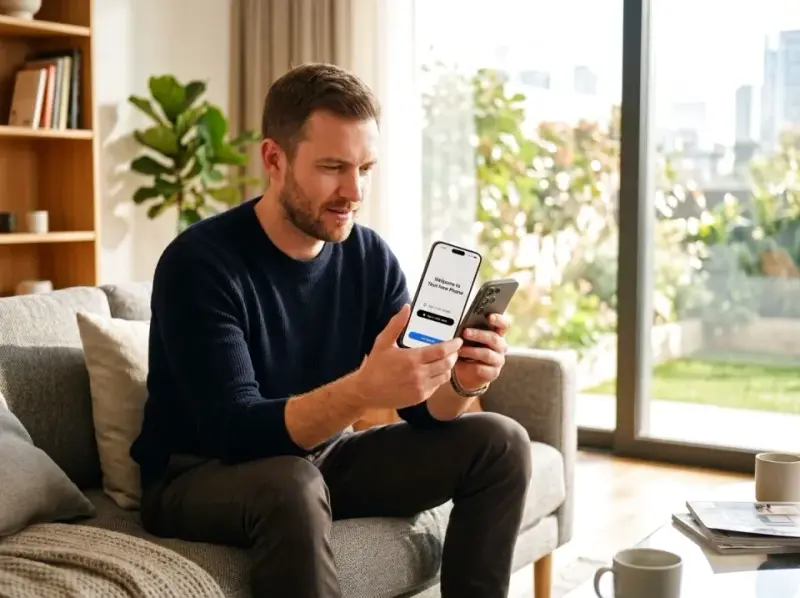
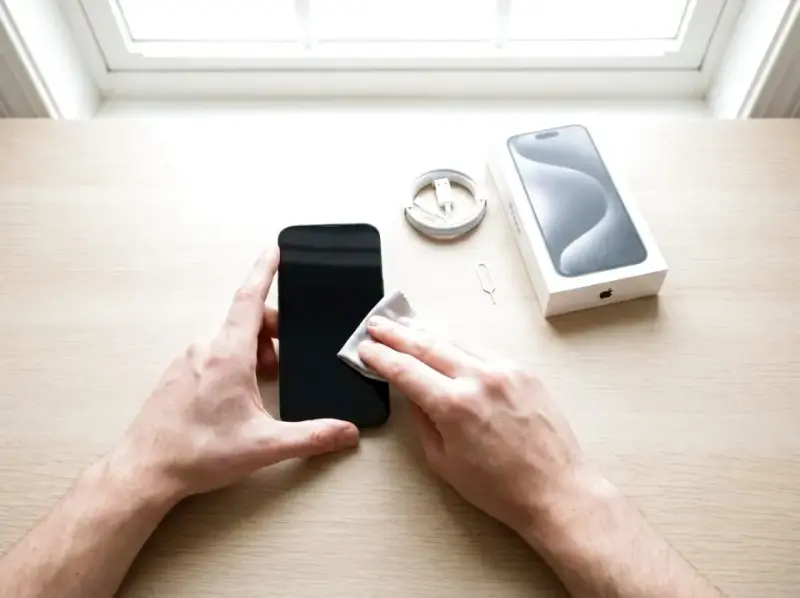
Zanim wciśniesz przycisk zasilania, warto poświęcić chwilę na przygotowania. Prawidłowy pierwszy start telefonu zależy od kilku prostych czynności, które znacznie usprawnią cały proces. Przede wszystkim, upewnij się, że Twój nowy smartfon ma wystarczająco dużo energii. Większość urządzeń jest fabrycznie naładowana w około 25-50%, jednak proces konfiguracji, pobierania aktualizacji i przenoszenia danych jest energochłonny. Podłączenie telefonu do ładowarki na samym początku to świetny nawyk, który zapobiegnie niespodziewanemu wyłączeniu się urządzenia w kluczowym momencie. Kolejnym krokiem jest przygotowanie karty SIM. Sprawdź, czy format Twojej obecnej karty (nano-SIM, micro-SIM) pasuje do gniazda w nowym telefonie. Jeśli nie, konieczna będzie wizyta u operatora w celu wymiany karty. Przygotuj również dane do swojej domowej sieci Wi-Fi – hasło będzie niezbędne do pobrania aktualizacji i aplikacji bez zużywania transferu danych komórkowych. Na koniec, miej pod ręką swój stary telefon. Będzie on kluczowy, jeśli planujesz bezproblemowe przenoszenie danych na nowy smartfon.
Jak skonfigurować telefon z Androidem?
System Android, dzięki swojej otwartości, oferuje szerokie możliwości personalizacji już na starcie. Producenci tacy jak Samsung, Xiaomi czy Google dbają o to, by kreator konfiguracji był jak najbardziej intuicyjny. Proces ten, choć może różnić się detalami w zależności od nakładki systemowej, w ogólnym zarysie jest bardzo podobny. Prawidłowa konfiguracja telefonu z Androidem to fundament jego stabilnego i bezpiecznego działania. Po uruchomieniu urządzenia zostaniesz poproszony o wybór języka i regionu. Następnie kluczowe jest połączenie z siecią Wi-Fi, co pozwoli na pobranie niezbędnych aktualizacji systemowych. Kolejny etap to przenoszenie danych – możesz to zrobić bezprzewodowo, korzystając z kopii zapasowej na koncie Google lub za pomocą dedykowanej aplikacji producenta (np. Samsung Smart Switch). Logowanie na konto Google jest niezbędne, aby uzyskać dostęp do Sklepu Play, zsynchronizować kontakty, kalendarz i pocztę Gmail. W dalszej części kreator przeprowadzi Cię przez ustawienia dotyczące usług Google, takich jak lokalizacja czy tworzenie kopii zapasowej. Nie pomijaj kroku konfiguracji zabezpieczeń – ustaw silny kod PIN lub hasło oraz skonfiguruj metody biometryczne, takie jak skaner linii papilarnych czy rozpoznawanie twarzy. To Twoja pierwsza linia obrony przed nieautoryzowanym dostępem.
Jak skonfigurować iPhone'a z systemem iOS?
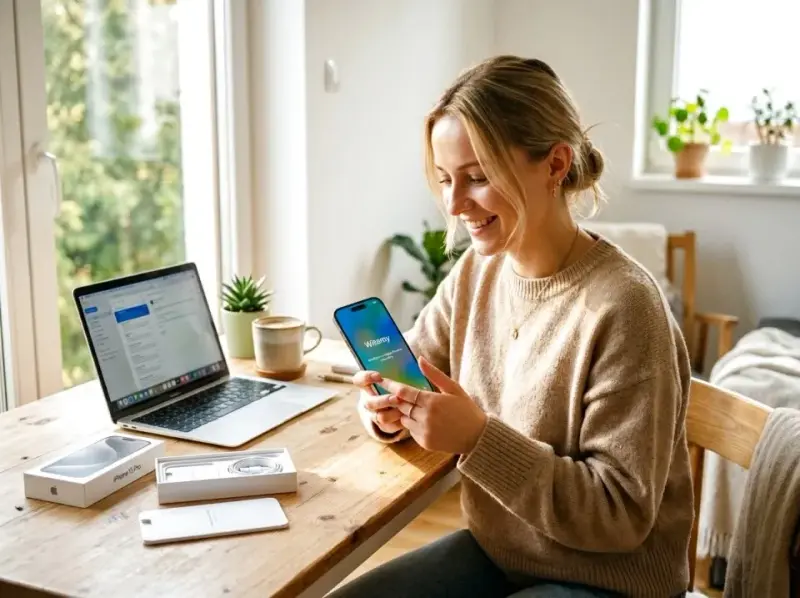
Apple słynie z dopracowanego ekosystemu i prostoty obsługi, co widać już podczas pierwszego uruchomienia urządzenia. Jeśli zastanawiasz się, jak skonfigurować iPhone'a, system iOS przeprowadzi Cię przez ten proces w bardzo przejrzysty sposób. Po włączeniu telefonu i pojawieniu się ekranu powitalnego "Hello" w różnych językach, masz dwie główne ścieżki. Jeśli posiadasz już inne urządzenie Apple (iPhone'a lub iPada) z systemem iOS 11 lub nowszym, możesz skorzystać z funkcji "Szybki Start". Wystarczy zbliżyć stare urządzenie do nowego, a wiele ustawień, w tym Apple ID i hasło do Wi-Fi, zostanie przeniesionych automatycznie. Jeśli to Twój pierwszy iPhone lub wolisz konfigurację manualną, wybierz opcję "Skonfiguruj ręcznie". Podobnie jak w Androidzie, konieczne będzie połączenie z siecią Wi-Fi. Następnie skonfigurujesz Face ID (rozpoznawanie twarzy) lub Touch ID (czytnik linii papilarnych) i utworzysz kod dostępu. Kluczowym krokiem jest zalogowanie się na swoje konto Apple ID, które jest bramą do wszystkich usług Apple, w tym App Store, iCloud i iMessage. Ustawienia iOS pozwalają na łatwe przenoszenie danych z kopii zapasowej w iCloud, z komputera, a nawet bezpośrednio z telefonu z Androidem za pomocą aplikacji "Przenieś do iOS".
Optymalizacja ustawień po pierwszej konfiguracji
Pierwsza konfiguracja to dopiero początek. Gdy już przejdziesz przez kreator startowy, warto zagłębić się w ustawienia telefonu, aby dostosować go do swoich potrzeb i zoptymalizować jego działanie. To ważna część, którą opisuje każdy dobry poradnik. Po pierwsze, zajrzyj do sekcji powiadomień. Zdecyduj, które aplikacje mogą wysyłać Ci alerty, aby uniknąć niepotrzebnego rozpraszania. Po drugie, sprawdź ustawienia baterii. Możesz tam zidentyfikować aplikacje, które zużywają najwięcej energii i włączyć tryb oszczędzania baterii. Warto również odinstalować lub wyłączyć niepotrzebne aplikacje preinstalowane przez producenta (tzw. bloatware), które zajmują cenne miejsce i mogą działać w tle, spowalniając urządzenie. Na koniec spersonalizuj swój ekran główny – poukładaj aplikacje w folderach, dodaj przydatne widżety i ustaw tapetę, która cieszy oko. Regularnie sprawdzaj też dostępność aktualizacji systemu operacyjnego w ustawieniach – zapewniają one nie tylko nowe funkcje, ale przede wszystkim kluczowe łatki bezpieczeństwa. Prawidłowa optymalizacja ustawień telefonu po pierwszej konfiguracji sprawi, że korzystanie z niego będzie czystą przyjemnością.
FAQ
Odpowiedzi na najczęściej zadawane pytania dotyczące konfiguracji nowego telefonu:
Czy muszę wkładać kartę SIM przed konfiguracją?
Nie jest to obowiązkowe, aby rozpocząć konfigurację, ponieważ większość kroków można wykonać przy użyciu samej sieci Wi-Fi. Jednak włożenie karty SIM na początku pozwala na automatyczną konfigurację ustawień sieci komórkowej (APN) i umożliwia korzystanie z danych mobilnych, jeśli Wi-Fi jest niedostępne.
Co zrobić, gdy zapomnę hasła do konta Google/Apple ID?
Obie firmy oferują proste procedury odzyskiwania hasła. Zazwyczaj proces ten wymaga podania adresu e-mail lub numeru telefonu powiązanego z kontem, na który zostanie wysłany link do resetowania hasła lub kod weryfikacyjny. Warto wcześniej skonfigurować pomocnicze metody odzyskiwania dostępu.
Czy przenoszenie danych usunie je ze starego telefonu?
Nie, proces przenoszenia danych polega na ich kopiowaniu, a nie przenoszeniu. Wszystkie Twoje pliki, kontakty i aplikacje pozostaną nienaruszone na starym urządzeniu. Możesz je bezpiecznie usunąć dopiero wtedy, gdy upewnisz się, że wszystko poprawnie skopiowało się na nowy telefon.
Czy muszę łączyć się z Wi-Fi podczas konfiguracji?
Jest to zdecydowanie zalecane. Połączenie z Wi-Fi pozwala na pobranie aktualizacji systemu i aplikacji oraz przeniesienie danych z chmury bez zużywania limitu danych komórkowych, co mogłoby narazić na dodatkowe koszty. Niektóre etapy konfiguracji mogą wręcz wymagać stabilnego połączenia z internetem.
Jak wyłączyć niepotrzebne aplikacje od producenta?
W systemie Android przejdź do Ustawień, a następnie do sekcji "Aplikacje". Znajdź aplikację, której nie potrzebujesz i wybierz opcję "Wyłącz" lub "Odinstaluj". W iOS możesz po prostu przytrzymać ikonę aplikacji na ekranie głównym i wybrać opcję "Usuń aplikację".