Funkcje Continuity – jak Apple łączy iPhone'a z Mac
Współczesne środowisko pracy wymaga od nas błyskawicznego przełączania się między różnymi narzędziami, a Apple doprowadziło tę sztukę do perfekcji. Dzięki zaawansowanym rozwiązaniom, granica między smartfonem i komputerem niemal całkowicie się zaciera, pozwalając na niespotykaną dotąd płynność działań. Integracja sprzętowa i programowa sprawia, że praca staje się bardziej intuicyjna i efektywna. Dowiedz się, jakie są najciekawsze funkcje Continuity.
Ekosystem Apple i fundamenty współpracy urządzeń
Fundamentem, na którym opiera się cała magia współpracy urządzeń z logo nadgryzionego jabłka, jest spójny i rygorystycznie zarządzany ekosystem Apple. To nie tylko zbiór urządzeń, ale przede wszystkim zintegrowana platforma usługowa, gdzie Apple ID pełni rolę cyfrowego paszportu. Dzięki niemu MacBook Pro z procesorem M4 oraz iPhone 17 Pro „wiedzą” o swoim istnieniu i potrafią wymieniać dane w czasie rzeczywistym bez konieczności ręcznej konfiguracji za każdym razem. Synchronizacja odbywa się w tle, wykorzystując bezpieczne połączenia Bluetooth Low Energy oraz Wi-Fi, co gwarantuje minimalne opóźnienia i wysoki poziom prywatności.
W praktyce oznacza to, że użytkownik nie musi przesyłać plików kablem ani korzystać z zewnętrznych chmur, aby mieć dostęp do swoich notatek, zdjęć czy haseł. Wszystko, co robimy na jednym urządzeniu, jest natychmiast dostępne na drugim. Przykładowo, tworząc listę zakupów w aplikacji Notatki na iPhonie podczas powrotu z biura, po otwarciu klapy MacBooka Air w domu znajdziemy dokładnie tę samą treść, gotową do edycji. Ta głęboka integracja sprawia, że urządzenia mobilne przestają być osobnymi bytami, a stają się przedłużeniem komputera osobistego.
Rola iCloud w synchronizacji danych
Usługa iCloud stanowi kręgosłup całej infrastruktury, przechowując nie tylko pliki, ale i stany aplikacji. Dzięki temu mechanizmowi możliwe jest płynne przechodzenie między sesjami przeglądania stron w Safari czy edycji dokumentów w pakiecie iWork.
Bezpieczeństwo i prywatność w komunikacji międzyurządzeniowej
Apple stosuje szyfrowanie end-to-end dla większości danych przesyłanych w ramach funkcji Continuity. Oznacza to, że nawet podczas klonowania ekranu czy przesyłania haseł przez uniwersalny schowek, nikt postronny nie ma dostępu do przechwytywanych informacji.
iPhone Mirroring – pełna kontrola nad smartfonem z poziomu macOS
Jedną z najbardziej przełomowych innowacji ostatnich lat jest iPhone Mirroring, funkcja wprowadzona w systemach macOS Sequoia i iOS 18, a następnie udoskonalona w ich kolejnych iteracjach. Pozwala ona na wyświetlenie interfejsu iPhone'a bezpośrednio na biurku komputera Mac i pełną interakcję z nim za pomocą gładzika, myszy oraz klawiatury. Jest to rozwiązanie idealne dla osób, które chcą korzystać z aplikacji mobilnych niemających swoich odpowiedników na komputerze, takich jak specyficzne narzędzia do inteligentnego domu czy niektóre komunikatory.
Co istotne, podczas korzystania z tej funkcji iPhone może pozostać zablokowany i schowany w kieszeni lub tobie, co sprzyja koncentracji i oszczędza energię urządzenia. Użytkownik otrzymuje powiadomienia z telefonu bezpośrednio w centrum powiadomień systemu macOS, a kliknięcie w nie natychmiast otwiera odpowiednią aplikację w oknie klonowania. W najnowszych wersjach systemu, takich jak macOS Tahoe, integracja ta poszła jeszcze dalej, umożliwiając płynne przeciąganie plików między oknem iPhone'a i folderami na Macu.
- odpisywanie na wiadomości w aplikacjach mobilnych bez odrywania rąk od klawiatury komputera,
- zarządzanie powiadomieniami z iPhone'a, które pojawiają się obok systemowych alertów Maca,
- korzystanie z aplikacji bankowych lub autoryzacyjnych, które wymagają interfejsu mobilnego,
- przeciąganie zdjęć bezpośrednio z galerii iPhone'a do profesjonalnych edytorów wideo na Macu.
Universal Control i Sidecar – płynna synchronizacja Apple w pracy kreatywnej
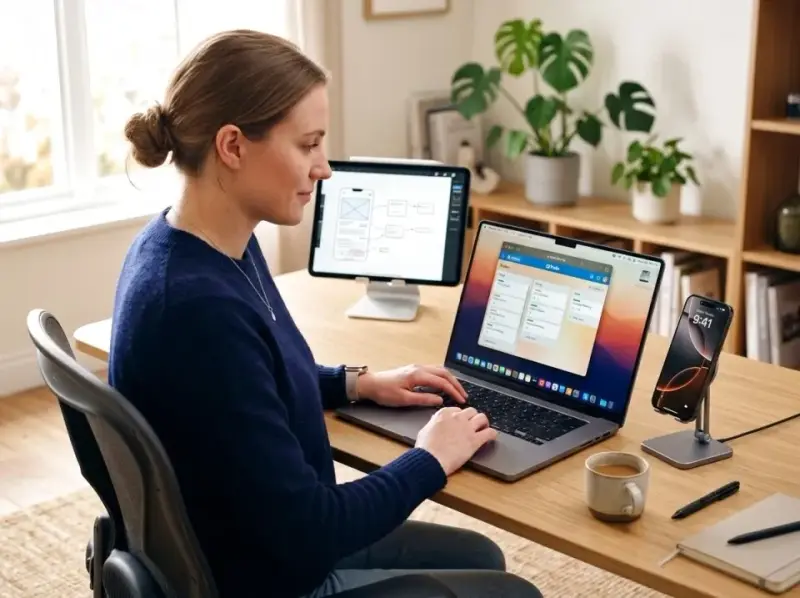
Dla profesjonalistów zajmujących się grafiką, montażem wideo czy programowaniem, kluczowe znaczenie ma Universal Control, czyli uniwersalne sterowanie. Ta funkcja pozwala na używanie jednej myszy i klawiatury do obsługi nawet trzech urządzeń jednocześnie – na przykład MacBooka, iPada i iMaca. Wystarczy przesunąć kursor poza krawędź ekranu laptopa, by „przeskoczył” on na wyświetlacz iPada stojącego obok. Jest to doskonały przykład na to, jak synchronizacja Apple ułatwia organizację wielozadaniowego stanowiska pracy bez plątaniny kabli i konieczności przełączania akcesoriów Bluetooth.
Warto odróżnić to rozwiązanie od funkcji Sidecar, która zmienia iPada w dodatkowy monitor dla komputera Mac. O ile Universal Control pozwala na niezależne działanie systemów macOS i iPadOS przy wspólnym sterowaniu, o tyle Sidecar rozszerza przestrzeń roboczą komputera. Użytkownik iPada Pro z rysikiem Apple Pencil może wtedy wykorzystać tablet jako precyzyjny tablet graficzny w aplikacjach takich jak Adobe Photoshop czy Affinity Designer, pracując na silniku graficznym komputera Mac. Oba te rozwiązania drastycznie podnoszą produktywność, eliminując bariery między różnymi typami sprzętu.
Handoff i uniwersalny schowek w codziennej praktyce
Najstarszą, ale wciąż niezwykle użyteczną funkcją w całym zestawie narzędzi integracyjnych jest Handoff. Pozwala on na rozpoczęcie pracy w danej aplikacji na jednym urządzeniu i kontynuowanie jej na innym dokładnie od tego samego momentu. Jeśli piszesz długiego e-maila w aplikacji Mail na iPhonie podczas jazdy autobusem, po powrocie do biura zobaczysz ikonę tej samej wiadomości w Docku swojego Maca. Jedno kliknięcie przenosi całą treść i załączniki na duży ekran, co pozwala na wygodne dokończenie tekstu.
Uzupełnieniem tego mechanizmu jest uniwersalny schowek, który sprawia, że kopiowanie i wklejanie treści między urządzeniami staje się naturalne. Możesz skopiować fragment kodu lub link na MacBooku i natychmiast wkleić go do przeglądarki na iPhonie. Funkcja ta działa również w przypadku obrazów i plików, co w połączeniu z szybkim działaniem procesorów Apple Silicon sprawia, że transfer danych jest niemal natychmiastowy. To właśnie takie drobne udogodnienia budują przewagę, jaką daje użytkownikowi spójny ekosystem.
Automatyczne przełączanie słuchawek AirPods
Słuchawki AirPods potrafią inteligentnie wykryć, które urządzenie aktualnie odtwarza dźwięk. Jeśli oglądasz film na Macu i odbierzesz połączenie na iPhonie, dźwięk automatycznie przełączy się na telefon, a po zakończeniu rozmowy wróci do komputera.
Continuity Sketch i Markup
Możesz poprosić o wykonanie szkicu na pobliskim iPadzie lub iPhonie, a wynik Twojej pracy natychmiast pojawi się w dokumencie PDF lub prezentacji otwartej na komputerze Mac. To idealne narzędzie do szybkich poprawek i nanoszenia uwag.
Funkcje Continuity w komunikacji i multimediach
W dobie pracy zdalnej i częstych wideokonferencji, funkcje Continuity oferują rozwiązanie problemu niskiej jakości kamer wbudowanych w laptopy. Dzięki Kamera Continuity możesz wykorzystać potężny system aparatów swojego iPhone'a jako bezprzewodową kamerę internetową dla Maca. iPhone 16 Pro, zamontowany na specjalnym uchwycie na klapie MacBooka, oferuje nie tylko obraz w jakości 4K, ale także zaawansowane efekty, takie jak tryb portretowy (rozmycie tła), światło studyjne czy funkcję Center Stage, która podąża za użytkownikiem poruszającym się przed obiektywem.
Innym ciekawym zastosowaniem jest Desk View, czyli widok biurka. Wykorzystując obiektyw ultraszerokokątny iPhone'a, system potrafi jednocześnie pokazywać twarz prowadzącego oraz to, co dzieje się na blacie przed nim, korygując perspektywę w czasie rzeczywistym. Jest to nieocenione narzędzie dla nauczycieli, projektantów czy osób prowadzących prezentacje produktowe. Dodatkowo, iPhone może służyć jako zdalny mikrofon, co przydaje się podczas nagrywania podcastów lub dyktowania tekstów bezpośrednio do edytora na komputerze Mac.
- automatyczne odblokowywanie Maca za pomocą Apple Watcha, co eliminuje konieczność wpisywania hasła,
- AirDrop do błyskawicznego przesyłania dużych plików wideo między iPhonem i komputerem,
- AirPlay do Maca, pozwalający na strumieniowanie obrazu i dźwięku ze smartfona na duży ekran komputera,
- Instant Hotspot, który pozwala Macowi na zdalne uruchomienie udostępniania internetu w iPhonie bez wyjmowania go z torby.
FAQ
Odpowiedzi na najczęściej zadawane pytania dotyczące integracji iPhone'a z komputerem Mac w ramach funkcji Continuity.
Czy funkcje Continuity wymagają połączenia z internetem?
Większość funkcji, takich jak Handoff, Universal Control czy uniwersalny schowek, wymaga jedynie włączonego Wi-Fi i Bluetooth, ale niekoniecznie aktywnego dostępu do globalnej sieci internet. Urządzenia komunikują się ze sobą bezpośrednio w ramach sieci lokalnej.
Jakie urządzenia są kompatybilne z funkcją iPhone Mirroring?
Do korzystania z klonowania ekranu wymagany jest iPhone z systemem iOS 18 lub nowszym oraz komputer Mac z procesorem Apple Silicon lub układem zabezpieczającym T2, pracujący pod kontrolą macOS Sequoia lub nowszego wydania.
Czy mogę używać Universal Control między dwoma komputerami Mac?
Tak, funkcja ta pozwala na sterowanie nie tylko między Makiem i iPadem, ale również między dwoma różnymi komputerami Mac, o ile oba są zalogowane do tego samego konta Apple ID i znajdują się w bliskiej odległości.
Dlaczego funkcja Kamera Continuity nie widzi mojego iPhone'a?
Należy upewnić się, że oba urządzenia mają włączone Wi-Fi i Bluetooth, są zalogowane do tego samego Apple ID oraz że w ustawieniach iPhone'a (Ogólne > AirPlay i Continuity) opcja Kamera Continuity jest aktywna.
Czy AirDrop obniża jakość przesyłanych zdjęć?
Nie, AirDrop przesyła pliki w ich oryginalnej formie i rozdzielczości, bez stosowania dodatkowej kompresji, co czyni go najlepszym sposobem na transfer profesjonalnych fotografii i filmów między urządzeniami Apple.