Poznaj ukryte funkcje przycisku akcji w iPhone Pro
Przycisk akcji w najnowszych iPhone'ach Pro to znacznie więcej niż tylko następca suwaka wyciszania. To programowalny klawisz, który może zrewolucjonizować sposób, w jaki korzystasz z telefonu. Zapomnij o standardowych ustawieniach – pokażemy Ci, jak zamienić go w potężne narzędzie do automatyzacji i personalizacji. Sprawdź, jakie ukryte funkcje i triki czekają na odkrycie!
Przycisk akcji w iPhone Pro - co to jest i jak działa?
Nowy, fizyczny przycisk na boku obudowy iPhone'a 15 Pro i nowszych modeli to jedna z tych zmian, które na pierwszy rzut oka wydają się kosmetyczne. Jednak przycisk akcji iPhone Pro (Action Button) to prawdziwy game-changer dla każdego, kto lubi dostosowywać urządzenie do własnych potrzeb. Apple dało nam narzędzie, którego potencjał wykracza daleko poza proste włączanie i wyłączanie dzwonka. To brama do szybszego uruchamiania aplikacji, automatyzacji codziennych zadań i aktywowania funkcji, o których istnieniu mogłeś nawet nie wiedzieć. Czas zanurzyć się w jego możliwościach.
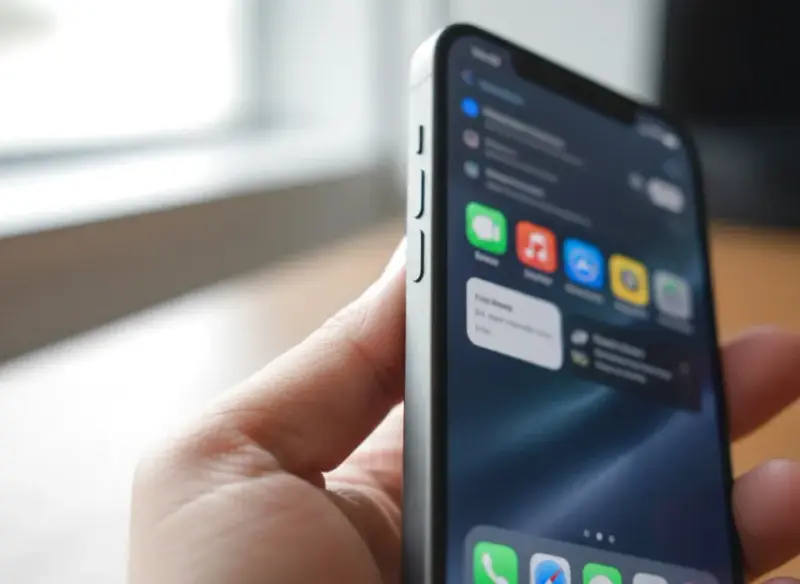
Zanim przejdziemy do zaawansowanych trików, uporządkujmy podstawy. Przycisk akcji iPhone Pro to fizyczny, programowalny przycisk umieszczony nad przyciskami głośności, który zastąpił klasyczny suwak wyciszania. Znajdziesz go we wszystkich modelach z serii iPhone 15 Pro i nowszych. Jego głównym zadaniem jest zapewnienie błyskawicznego dostępu do wybranej przez Ciebie funkcji. Aby go aktywować, wystarczy go nacisnąć i przytrzymać przez chwilę. Telefon potwierdzi wykonanie akcji subtelną wibracją haptyczną oraz komunikatem na Dynamicznej Wyspie, dzięki czemu zawsze masz pewność, że polecenie zostało wykonane.
Konfiguracja jest banalnie prosta. Wchodzisz w Ustawienia > Przycisk czynności i widzisz przed sobą czytelne, graficzne menu. Przesuwając palcem w lewo lub w prawo, wybierasz jedną z predefiniowanych akcji. W przypadku niektórych z nich, jak Aparat, pojawiają się dodatkowe opcje do wyboru. To jednak dopiero początek. Prawdziwa magia zaczyna się, gdy wybierzesz opcję „Skrót”, która otwiera drzwi do niemal nieograniczonej personalizacji.
Standardowe funkcje Action Button. Co warto wiedzieć?
Apple przygotowało zestaw dziewięciu domyślnych akcji, które możesz przypisać do przycisku. To solidna baza, która zaspokoi potrzeby większości użytkowników i pozwoli Ci oswoić się z nową funkcją. Warto je poznać, bo nawet wśród nich kryją się ciekawe opcje, które mogą usprawnić Twoją codzienną pracę z iPhonem. Funkcje iPhone Pro przypisane do przycisku akcji to coś więcej niż tylko wyciszanie.
Oto lista standardowych opcji, które możesz wybrać:
- Tryb cichy – to domyślne ustawienie, które idealnie naśladuje działanie starego suwaka. Przytrzymanie przycisku włącza lub wyłącza dźwięki w telefonie,
- Tryb skupienia – jeśli aktywnie korzystasz z trybów skupienia (np. Praca, Nie przeszkadzać, Czas dla mnie), możesz przypisać przycisk do aktywacji jednego z nich. To świetny sposób, by jednym kliknięciem odciąć się od rozpraszaczy,
- Aparat – błyskawicznie uruchom aparat, aby nie przegapić żadnego ważnego ujęcia. Co więcej, możesz wybrać, który tryb ma się włączyć domyślnie: Zdjęcie, Selfie, Wideo, Portret lub Portret selfie,
- Latarka – prosta, ale niezwykle przydatna funkcja. Koniec z szukaniem ikony w Centrum sterowania, gdy potrzebujesz światła w ciemności,
- Notatka głosowa – idealne narzędzie dla dziennikarzy, studentów czy każdego, kto chce szybko nagrać pomysł. Naciśnięcie przycisku natychmiast rozpoczyna i kończy nagrywanie w aplikacji Dyktafon,
- Lupa – zamienia aparat Twojego iPhone'a w potężne szkło powiększające, co przydaje się do odczytywania drobnego druku,
- Skrót – brama do nieskończonych możliwości, o której więcej opowiemy za chwilę,
- Dostępność – pozwala na szybki dostęp do wybranej funkcji ułatwień dostępu,
- Brak czynności – jeśli obawiasz się przypadkowych naciśnięć, możesz całkowicie wyłączyć przycisk.
Skróty iOS - prawdziwa moc przycisku akcji
Standardowe opcje są przydatne, ale to właśnie integracja z aplikacją Skróty (Shortcuts) uwalnia pełny potencjał przycisku akcji. Skróty iOS to potężne narzędzie do automatyzacji, które pozwala tworzyć własne sekwencje poleceń, łącząc działania różnych aplikacji i funkcji systemowych. Przypisując jeden z takich skrótów do przycisku akcji, zamieniasz go w osobisty magiczny przycisk, który robi dokładnie to, czego potrzebujesz. Możliwości są praktycznie nieograniczone, od prostych akcji po skomplikowane, wieloetapowe procesy. To właśnie tutaj kryje się prawdziwa personalizacja iPhone.
Uruchamianie ulubionej aplikacji jednym kliknięciem
To jedno z najprostszych, a zarazem najbardziej użytecznych zastosowań. Zamiast szukać ikony na ekranie głównym, możesz natychmiast otworzyć najczęściej używaną aplikację. Może to być Spotify, aby szybko włączyć muzykę, Instagram, by sprawdzić nowości, czy aplikacja bankowa. Konfiguracja jest błyskawiczna: w aplikacji Skróty tworzysz nowy skrót, wybierasz akcję „Otwórz aplikację”, wskazujesz którą, a następnie przypisujesz ten skrót do przycisku akcji w ustawieniach. Proste i genialne.
Błyskawiczne tworzenie notatek i przypomnień
Masz nagły pomysł, który musisz zapisać? A może ktoś podał Ci ważną informację? Zamiast odblokowywać telefon, szukać aplikacji Notatki i tworzyć nowy wpis, możesz to zrobić jednym przytrzymaniem przycisku. Stwórz skrót, który wykonuje akcję „Utwórz notatkę” lub „Dodaj nowe przypomnienie”. Możesz nawet skonfigurować go tak, aby automatycznie pytał o treść za pomocą okna dialogowego. To jeden z tych trików iPhone, które realnie oszczędzają czas i sprawiają, że nie umknie Ci żadna ważna myśl.
Automatyzacje dla zaawansowanych użytkowników
Aplikacja Skróty pozwala na znacznie więcej. Możesz tworzyć złożone sekwencje, które wykonują kilka zadań jednocześnie. Wyobraź sobie skrót „Tryb Samochodowy”, który po naciśnięciu przycisku akcji włącza tryb skupienia „Prowadzenie”, uruchamia nawigację Google Maps z trasą do domu i zaczyna odtwarzać Twoją ulubioną playlistę. Inny przykład? Skrót „Shazam i Zapisz”, który nasłuchuje piosenki, identyfikuje ją, a następnie automatycznie dodaje do Twojej playlisty na Spotify lub Apple Music. Możesz też stworzyć menu wyboru – po naciśnięciu przycisku na ekranie pojawi się lista kilku Twoich ulubionych skrótów do wyboru. To Ty decydujesz, co ma robić Twój iPhone.
Funkcje dostępności - nie tylko dla osób z niepełnosprawnościami
Wielu użytkowników omija sekcję „Dostępność” w ustawieniach, zakładając, że jest przeznaczona wyłącznie dla osób z ograniczeniami. To błąd! Kryje się tam wiele narzędzi, które mogą być niezwykle przydatne dla każdego, a przypisanie ich do przycisku akcji czyni je jeszcze bardziej praktycznymi. To kolejny sposób na odkrycie ukrytych funkcji przycisku akcji w iPhone Pro. Zamiast traktować je jako narzędzia specjalistyczne, pomyśl o nich jak o dodatkowych ułatwieniach, które mogą podnieść komfort korzystania z telefonu.
Jednym z ciekawszych przykładów jest funkcja „Dźwięki tła”. Pozwala ona na odtwarzanie relaksujących dźwięków, takich jak deszcz, szum oceanu czy biały szum, które pomagają się skupić lub wyciszyć w hałaśliwym otoczeniu. Przypisanie tej funkcji do przycisku akcji pozwala włączyć lub wyłączyć je jednym gestem, bez potrzeby zagłębiania się w ustawienia. Innym przydatnym narzędziem jest „Zoom”, który pozwala szybko powiększyć dowolny fragment ekranu – idealne dla grafików, projektantów czy osób, które chcą przyjrzeć się detalom na zdjęciu. Możesz też przypisać funkcję „AssistiveTouch”, która wyświetli na ekranie wirtualny przycisk dający dostęp do jeszcze szerszego wachlarza opcji.
FAQ
Odpowiedzi na najczęściej zadawane pytania dotyczące przycisku akcji w iPhone Pro:
Czy przycisk akcji działa przy zablokowanym ekranie?
Tak, większość funkcji, takich jak latarka, aparat czy tryb cichy, działa bez konieczności odblokowywania telefonu. Jednak niektóre skróty lub akcje wymagające dostępu do prywatnych danych mogą poprosić o uwierzytelnienie za pomocą Face ID lub kodu.
Czy mogę przypisać dwie różne funkcje do przycisku akcji?
Nie, do przycisku akcji można przypisać tylko jedną funkcję naraz. Można jednak obejść to ograniczenie, tworząc w aplikacji Skróty specjalne menu. Po naciśnięciu przycisku na ekranie pojawi się lista kilku wybranych przez Ciebie akcji do wyboru.
Jak szybko przełączać się między funkcjami przycisku akcji?
Najszybszym sposobem jest wejście w Ustawienia > Przycisk czynności. Aby jeszcze bardziej to przyspieszyć, możesz stworzyć skrót, który otwiera bezpośrednio ten ekran ustawień, i umieścić go na ekranie głównym lub w widżecie.
Czy Action Button zużywa więcej baterii?
Zużycie energii przez przycisk akcji jest znikome. Pobiera on energię tylko w momencie fizycznego naciśnięcia i przytrzymania, więc nie ma żadnego negatywnego wpływu na ogólny czas pracy baterii Twojego iPhone'a.
Czy starsze modele iPhone'a otrzymają przycisk akcji?
Nie, przycisk akcji jest elementem sprzętowym, a nie funkcją oprogramowania. Jest dostępny wyłącznie w modelach iPhone 15 Pro, iPhone 15 Pro Max oraz ich następcach z linii Pro.
Jak stworzyć skrót do wysłania wiadomości do konkretnej osoby?
W aplikacji Skróty utwórz nowy skrót, wybierz akcję „Wyślij wiadomość”. W polu odbiorcy wskaż kontakt z Twojej listy, a w polu treści możesz wpisać stałą wiadomość lub pozostawić je puste, aby telefon pytał o treść za każdym razem.
Czy przycisk akcji działa z aplikacjami firm trzecich?
Tak, pełna integracja jest możliwa dzięki aplikacji Skróty. Jeśli deweloper danej aplikacji udostępnił odpowiednie akcje dla Skrótów, możesz je wykorzystać do stworzenia własnej automatyzacji i przypisać ją do przycisku akcji.