Co zrobić, gdy telefon nie widzi karty SD?
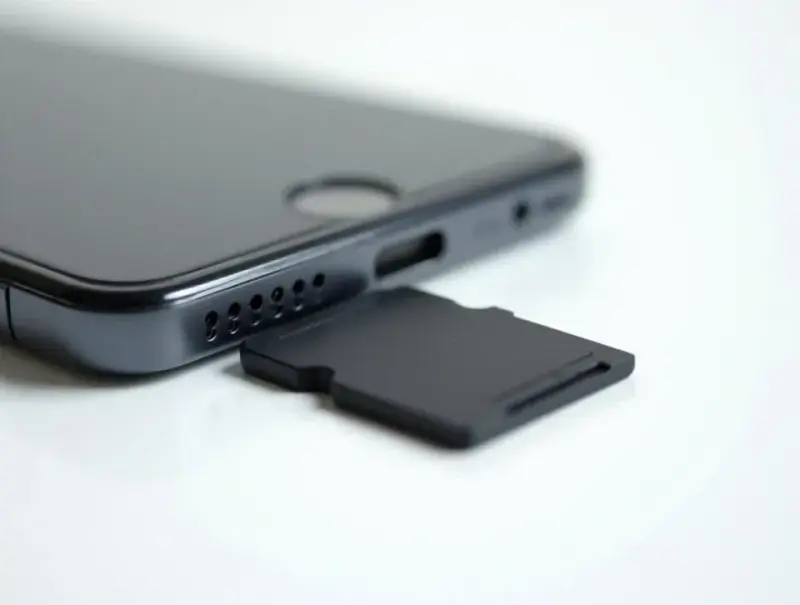
Odkrywasz, że Twój smartfon przestał rozpoznawać kartę pamięci, a cenne zdjęcia i pliki stały się niedostępne? To frustrujący, ale często rozwiązywalny problem. Przyczyn może być wiele – od błahych zabrudzeń po błędy oprogramowania. Zanim zdecydujesz się na wizytę w serwisie, sprawdź nasze skuteczne metody. Dowiedz się, jak samodzielnie zdiagnozować i naprawić usterkę!
Dlaczego telefon nie czyta karty SD? Najczęstsze przyczyny
Gdy telefon nie widzi karty SD, pierwszą myślą jest często jej uszkodzenie. Jednak przyczyny mogą być znacznie bardziej prozaiczne i łatwiejsze do usunięcia. Zrozumienie źródła problemu to klucz do jego szybkiego rozwiązania. Jedną z najczęstszych przyczyn są problemy fizyczne. Drobinki kurzu, pył lub inne zanieczyszczenia gromadzące się w slocie na kartę pamięci lub na jej stykach mogą skutecznie blokować połączenie. Czasami karta może być po prostu nieprawidłowo włożona – nawet minimalne przesunięcie wystarczy, aby urządzenie jej nie wykryło. Warto również zwrócić uwagę na ewentualne uszkodzenia mechaniczne, zarówno samej karty (pęknięcia, wygięcia), jak i portu w telefonie (wygięte styki). Innym częstym winowajcą jest oprogramowanie. Chwilowy błąd systemu operacyjnego Android może sprawić, że problem z kartą pamięci pojawi się nagle, nawet jeśli wcześniej wszystko działało bez zarzutu. W takich sytuacjach system może mieć trudności z poprawnym zamontowaniem nośnika. Kolejną kwestią jest uszkodzony system plików na karcie, co jest szczególnie charakterystyczne dla tańszych, niemarkowych nośników. Błędy w strukturze danych uniemożliwiają odczytanie zawartości. W skrajnych przypadkach przyczyną może być złośliwe oprogramowanie, które blokuje dostęp do zewnętrznych nośników danych.
Podstawowe kroki diagnostyczne. Co zrobić na początku?
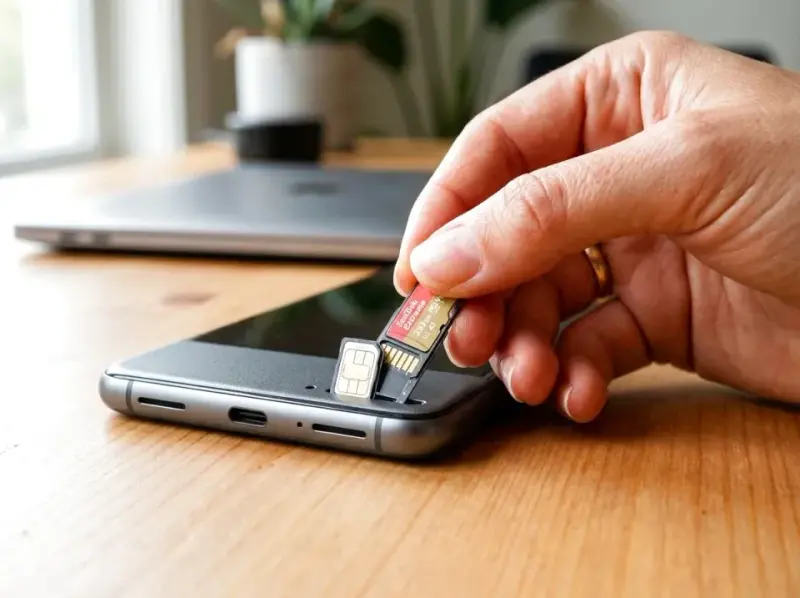
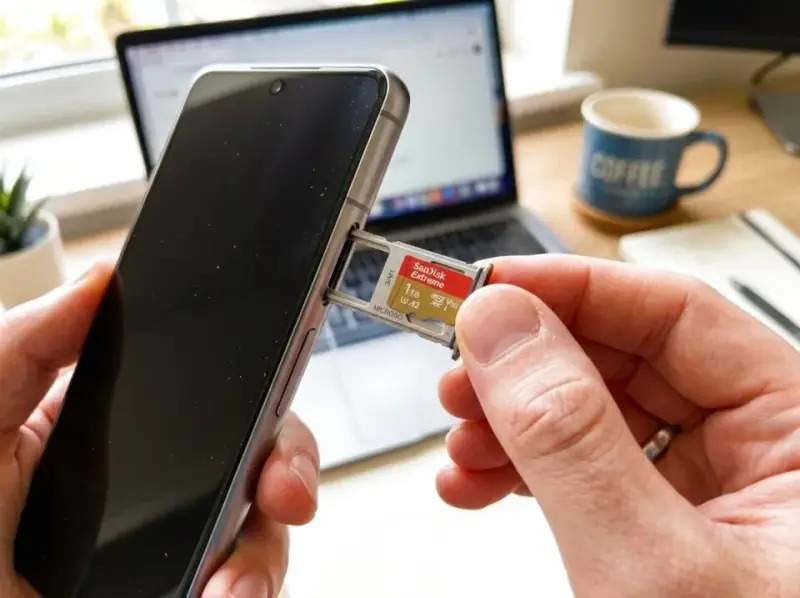
Zanim przejdziesz do bardziej skomplikowanych metod, warto zacząć od najprostszych rozwiązań, które często okazują się zaskakująco skuteczne. Gdy android nie czyta karty SD, nie panikuj. Pierwszym i podstawowym krokiem jest ponowne uruchomienie telefonu. Restart systemu pozwala na odświeżenie wszystkich procesów i często rozwiązuje chwilowe błędy oprogramowania, które mogły spowodować problem z odczytem karty. Jeśli to nie pomoże, kolejnym krokiem jest fizyczne sprawdzenie karty i slotu. Wyłącz telefon, a następnie ostrożnie wyjmij tackę z kartą SD. Dokładnie obejrzyj kartę pod kątem widocznych uszkodzeń, takich jak pęknięcia czy zarysowania na stykach. Następnie delikatnie przeczyść złote styki karty za pomocą miękkiej, suchej ściereczki z mikrofibry. Unikaj używania wody czy jakichkolwiek płynów. Warto również przyjrzeć się slotowi w telefonie. Możesz użyć latarki, aby sprawdzić, czy w środku nie ma kurzu lub innych zanieczyszczeń. Jeśli coś zauważysz, spróbuj delikatnie przedmuchać port sprężonym powietrzem lub ostrożnie usunąć brud za pomocą drewnianej wykałaczki. Pamiętaj, aby robić to przy wyłączonym urządzeniu. Po wyczyszczeniu włóż kartę z powrotem, upewniając się, że jest prawidłowo osadzona w tacce. Jeśli karta pamięci nie działa nadal, spróbuj włączyć i wyłączyć tryb samolotowy. Ta prosta czynność resetuje moduły łączności i czasami zmusza system do ponownego przeskanowania dostępnych nośników pamięci.
Zaawansowana diagnostyka i naprawa karty SD na komputerze
Jeśli podstawowe metody zawiodły, a telefon nie widzi karty SD, kolejnym krokiem jest sprawdzenie jej na innym urządzeniu. Najlepiej do tego celu nadaje się komputer stacjonarny lub laptop wyposażony w czytnik kart pamięci. Jeśli Twój komputer go nie posiada, możesz zaopatrzyć się w niedrogi zewnętrzny adapter USB. Podłączenie karty do komputera to kluczowy test diagnostyczny. Jeśli komputer również nie rozpoznaje karty lub wyświetla komunikat o błędzie, najprawdopodobniej mamy do czynienia z uszkodzoną kartą SD. Jeśli jednak karta jest widoczna na komputerze, problem leży po stronie smartfona. W przypadku, gdy karta jest wykrywana, ale system sugeruje błędy, można spróbować ją naprawić za pomocą wbudowanych narzędzi systemowych Windows. W tym celu należy uruchomić polecenie chkdsk D: /f (gdzie "D" to litera przypisana do karty), które przeskanuje nośnik w poszukiwaniu błędów i spróbuje je naprawić. Czasami problemem może być nieaktualny sterownik czytnika kart w komputerze, dlatego warto sprawdzić w Menedżerze Urządzeń, czy nie wymaga on aktualizacji.
Jeśli dane na karcie są widoczne na komputerze, to doskonały moment, aby zrobić ich kopię zapasową. Następnie można przystąpić do formatowania, które jest najskuteczniejszym sposobem na rozwiązanie problemów z systemem plików. Pamiętaj, że formatowanie trwale usuwa wszystkie dane. Aby sformatować kartę na komputerze:
- podłącz kartę do komputera i otwórz „Ten komputer”,
- kliknij prawym przyciskiem myszy na dysk odpowiadający karcie SD i wybierz opcję „Formatuj”,
- w nowym oknie, w polu „System plików”, wybierz FAT32 (dla kart do 32 GB) lub exFAT (dla kart powyżej 32 GB), ponieważ są one najlepiej kompatybilne z urządzeniami z systemem Android,
- odznacz opcję „Szybkie formatowanie”, aby przeprowadzić pełne skanowanie i formatowanie, a następnie kliknij „Rozpocznij”.
Po zakończeniu procesu bezpiecznie odłącz kartę i włóż ją z powrotem do telefonu. W wielu przypadkach problem z kartą pamięci zostanie w ten sposób rozwiązany. Jeśli jednak nawet komputer ma problem z odczytem lub sformatowaniem karty, najprawdopodobniej jest ona fizycznie uszkodzona i wymaga wymiany.
FAQ
Odpowiedzi na najczęściej zadawane pytania dotyczące problemów z kartą SD w telefonie:
Co zrobić, gdy nowa karta SD nie działa w telefonie?
Jeśli nowa karta SD nie jest wykrywana, upewnij się, że jest kompatybilna z Twoim modelem telefonu pod względem maksymalnej obsługiwanej pojemności i formatu. Spróbuj sformatować kartę bezpośrednio w telefonie lub na komputerze do systemu plików FAT32 lub exFAT. Czasami problemem może być wada fabryczna samej karty.
Czy każda karta pamięci pasuje do każdego smartfona?
Nie, smartfony mają ograniczenia co do maksymalnej pojemności karty SD, którą mogą obsłużyć (np. do 128 GB, 512 GB, 1 TB). Przed zakupem karty zawsze sprawdzaj specyfikację techniczną swojego telefonu. Ponadto, choć większość nowoczesnych telefonów korzysta z kart microSD, warto upewnić się co do fizycznego formatu.
Jak bezpiecznie wyjąć kartę SD z telefonu?
Aby bezpiecznie usunąć kartę SD, wejdź w Ustawienia telefonu, następnie w sekcję Pamięć lub Pielęgnacja urządzenia. Znajdź opcję dotyczącą karty SD i wybierz "Odłącz" lub "Wysuń". Dopiero po otrzymaniu komunikatu, że można bezpiecznie usunąć nośnik, fizycznie wyjmij kartę z urządzenia.
Czy da się odzyskać dane z uszkodzonej karty SD?
Tak, w wielu przypadkach jest to możliwe, o ile karta nie jest uszkodzona fizycznie w sposób krytyczny. Można skorzystać ze specjalistycznego oprogramowania do odzyskiwania danych, które należy zainstalować na komputerze. Ważne jest, aby po zauważeniu problemu przestać używać karty, aby nie nadpisać utraconych plików.
Dlaczego telefon prosi o sformatowanie karty SD?
Komunikat ten pojawia się najczęściej, gdy system plików na karcie jest uszkodzony, niekompatybilny z systemem Android lub gdy karta jest zupełnie nowa i niezainicjowana. Sformatowanie przygotowuje kartę do pracy z telefonem, ale wiąże się z usunięciem wszystkich zapisanych na niej danych.
Co oznacza, że karta SD jest chroniona przed zapisem?
Ochrona przed zapisem to funkcja, która blokuje możliwość modyfikowania i usuwania plików na karcie. W przypadku standardowych kart SD, z boku obudowy znajduje się mały fizyczny przełącznik "Lock". W przypadku kart microSD problem może być programowy i często wymaga interwencji na komputerze w celu usunięcia atrybutu "tylko do odczytu".