Chromebook: jak korzystać z Microsoft Office?
Wybór laptopa z systemem ChromeOS często wiąże się z pytaniem o dostępność profesjonalnych narzędzi do edycji dokumentów. Choć ekosystem Google oferuje własne rozwiązania, wielu użytkowników nie wyobraża sobie codziennych obowiązków bez sprawdzonych programów od giganta z Redmond. Współczesne urządzenia mobilne pozwalają na płynne przejście między różnymi środowiskami pracy, oferując wysoką wydajność i pełną synchronizację danych. Sprawdź, co warto wiedzieć o obsłudze pakietu Office na Twoim nowym sprzęcie.
Microsoft Office na Chromebooku – ewolucja i aktualne standardy
Sposób, w jaki użytkownicy wykorzystują oprogramowanie biurowe na laptopach z systemem Google, przeszedł w ostatnich latach ogromną transformację. Dawniej próbowano polegać na aplikacjach ze sklepu Play, jednak Microsoft podjął decyzję o wycofaniu wsparcia dla mobilnych wersji Worda czy Excela na urządzeniach z dużymi ekranami, promując w zamian rozwiązania przeglądarkowe. Obecnie Microsoft Office na urządzeniach typu Chromebook działa przede wszystkim jako zaawansowana aplikacja webowa (PWA), która pod względem responsywności i zestawu funkcji niemal nie ustępuje klasycznym edycjom instalowanym na dysku. Standard Chromebook Plus, wprowadzony przez Google, wymusza na producentach takich jak Acer czy Asus stosowanie mocniejszych procesorów i większej ilości pamięci RAM, co sprawia, że praca z rozbudowanymi plikami w chmurze jest błyskawiczna.
Współczesny Chromebook nie jest już tylko prostym narzędziem do przeglądania sieci, ale pełnoprawną stacją roboczą. Dzięki optymalizacji silnika Chrome, aplikacje pakietu Microsoft 365 otwierają się natychmiastowo, a użytkownik ma dostęp do pełnej wstążki narzędzi znanej z systemów Windows czy macOS. Modele takie jak Acer Chromebook Plus 515 czy HP Dragonfly Pro zostały zaprojektowane z myślą o wielozadaniowości, co pozwala na jednoczesne prowadzenie wideokonferencji i edycję arkusza kalkulacyjnego bez żadnych opóźnień. System operacyjny automatycznie rozpoznaje pliki z rozszerzeniami .docx czy .xlsx, sugerując ich otwarcie w odpowiednim środowisku Microsoftu, co znacząco ułatwia przesiadkę z tradycyjnego laptopa.
Praca w chmurze i integracja z systemem plików
Fundamentem działania pakietu biurowego na systemie ChromeOS jest ścisła integracja z usługami sieciowymi. Microsoft postawił na model subskrypcyjny, w którym praca w chmurze staje się standardem, a nie tylko dodatkową opcją. Dzięki temu każdy dokument stworzony na Chromebooku jest natywnie zapisywany w usłudze OneDrive. Pozwala to na rozpoczęcie pisania raportu na laptopie i dokończenie go na smartfonie w drodze na spotkanie. Co istotne, Google wprowadziło do swojego systemu plików bezpośrednią integrację z OneDrive. Oznacza to, że użytkownik widzi swoje foldery z chmury Microsoftu bezpośrednio w menedżerze plików „Pliki”, obok dokumentów lokalnych czy tych z Dysku Google.
Korzystanie z rozwiązań chmurowych na urządzeniach mobilnych niesie ze sobą szereg korzyści, które docenią zwłaszcza osoby pracujące zdalnie:
- automatyczny zapis zmian, który eliminuje ryzyko utraty danych w przypadku nagłego rozładowania baterii lub problemów z łącznością,
- współpraca w czasie rzeczywistym, umożliwiająca wielu osobom jednoczesną edycję tego samego pliku z widocznymi kursorami i komentarzami innych autorów,
- historia wersji dokumentu, dzięki której można łatwo przywrócić stan pliku sprzed kilku godzin lub dni, co jest nieocenione przy projektach zespołowych,
- bezpieczeństwo danych, ponieważ pliki są szyfrowane i przechowywane na serwerach Microsoftu, a nie tylko na fizycznym dysku urządzenia, który można zgubić.
Word na Chromebooku – edycja dokumentów w praktyce
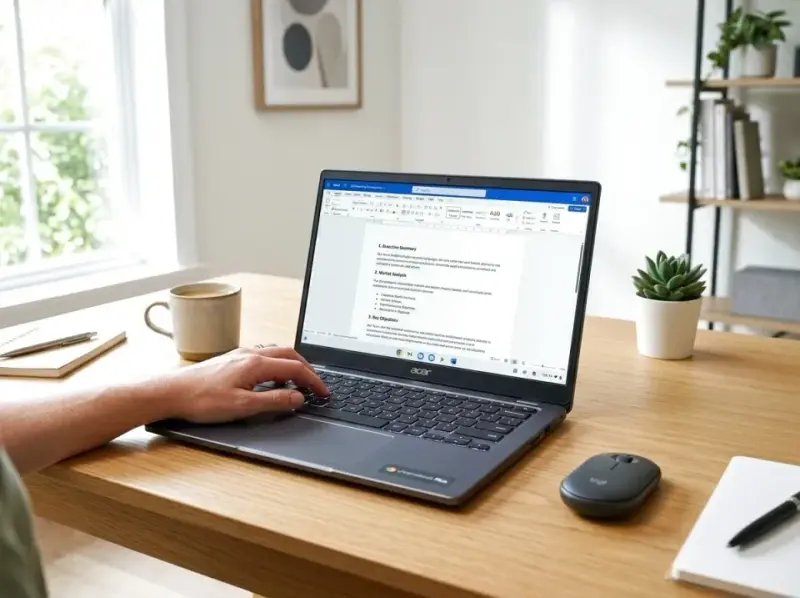
Tworzenie tekstów na laptopach z systemem Google jest intuicyjne i nie wymaga instalacji ciężkich pakietów instalacyjnych. Wykorzystując Word na Chromebooku w wersji przeglądarkowej, otrzymujemy dostęp do zaawansowanych narzędzi formatowania, sprawdzania pisowni oraz wstawiania grafik i tabel. Interfejs jest identyczny z tym, który znamy z subskrypcji Microsoft 365 na innych platformach. Użytkownicy modeli takich jak Lenovo IdeaPad Slim 5i docenią fakt, że system pozwala na przypięcie ikony Worda bezpośrednio do paska zadań (półki), co sprawia, że edytor tekstu uruchamia się w osobnym oknie, sprawiając wrażenie natywnej aplikacji systemowej.
Excel na Chromebooku oraz obsługa arkuszy kalkulacyjnych
Dla wielu profesjonalistów to właśnie arkusz kalkulacyjny jest najważniejszym narzędziem pracy. Nowoczesny Excel na Chromebooku radzi sobie z większością zadań, od prostych zestawień domowego budżetu po skomplikowane analizy biznesowe. Wersja webowa obsługuje tabele przestawne, zaawansowane formuły oraz formatowanie warunkowe. Choć najbardziej złożone makra VBA mogą nadal wymagać pełnej wersji desktopowej na Windows, to dla 95% użytkowników możliwości oferowane przez ChromeOS są w zupełności wystarczające. Urządzenia z wyższej półki, wyposażone w ekrany o proporcjach 16:10, jak Asus Chromebook Vibe CX34, oferują dodatkową przestrzeń roboczą w pionie, co znacznie ułatwia przeglądanie długich kolumn danych.
Wydajność arkuszy zależy w dużej mierze od stabilności przeglądarki, a pod tym względem ChromeOS nie ma sobie równych. System jest lekki, co pozwala procesorowi skupić całą moc obliczeniową na przetwarzaniu danych wewnątrz karty przeglądarki. Warto pamiętać, że Microsoft regularnie aktualizuje wersję online, dodając do niej funkcje oparte na sztucznej inteligencji, takie jak Copilot. Dzięki temu użytkownik Chromebooka może korzystać z inteligentnych sugestii przy tworzeniu wykresów czy analizie trendów, co jeszcze kilka lat temu było zarezerwowane wyłącznie dla najmocniejszych komputerów stacjonarnych.
Konfiguracja konta Microsoft na urządzeniu z systemem ChromeOS
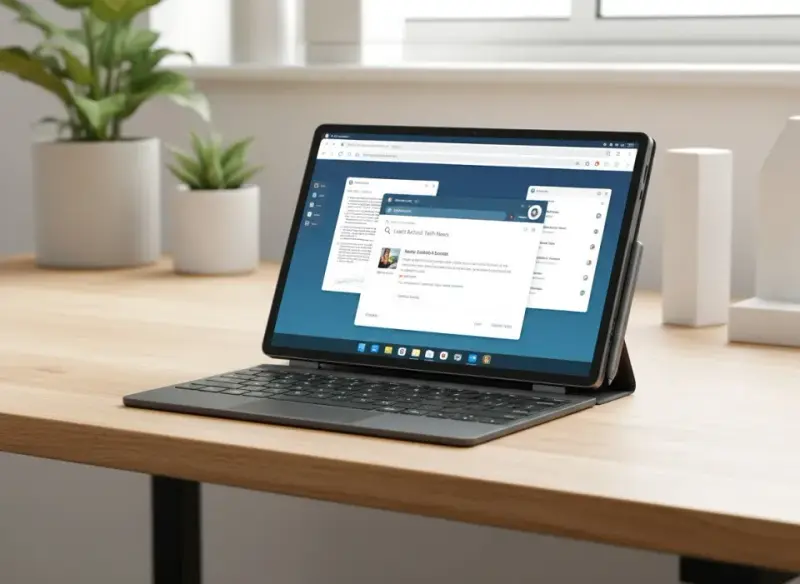
Proces przygotowania urządzenia do pracy z pakietem Office jest uproszczony do minimum. Po uruchomieniu laptopa i zalogowaniu się na konto Google, wystarczy przejść do oficjalnej strony Microsoft 365. System operacyjny często sam wyświetla powiadomienie o możliwości skonfigurowania usług Microsoftu. Po wpisaniu loginu i hasła do konta Outlook lub Hotmail, użytkownik otrzymuje propozycję zainstalowania aplikacji PWA. Warto to zrobić, ponieważ pozwala to na lepsze zarządzanie oknami i szybszy dostęp do plików. Cała konfiguracja zajmuje zazwyczaj mniej niż dwie minuty i nie wymaga restartu urządzenia.
Aplikacje biurowe w codziennym użytkowaniu
Wybierając laptopa do pracy, warto zwrócić uwagę na to, jak szerokie są dostępne aplikacje biurowe i jak współpracują one z systemem. Chromebook oferuje unikalną elastyczność – możemy korzystać z Worda, a chwilę później otworzyć prezentację w Google Slides. Ta interoperacyjność jest kluczowa w świecie, gdzie klienci i współpracownicy korzystają z różnych standardów. Dzięki temu, że system Google opiera się na chmurze, nie musimy martwić się o brakujące czcionki czy błędy w formatowaniu przy przesyłaniu plików między różnymi platformami. Wszystko, co widzimy na ekranie naszego Chromebooka, będzie wyglądać identycznie u odbiorcy korzystającego z tradycyjnego komputera PC.
W codziennej pracy biurowej niezwykle pomocne są również dodatkowe funkcje systemu:
- tryb offline, który po wcześniejszym skonfigurowaniu pozwala na edycję dokumentów nawet bez dostępu do sieci Wi-Fi,
- wsparcie dla wielu monitorów, co umożliwia wyświetlenie arkusza Excel na dużym ekranie zewnętrznym, podczas gdy na matrycy laptopa mamy otwartą pocztę,
- integracja z komunikatorami, takimi jak Microsoft Teams, który na ChromeOS działa płynnie w wersji przeglądarkowej, oferując pełną obsługę kamery i mikrofonu,
- szybkie udostępnianie, pozwalające na wysłanie linku do dokumentu zamiast ciężkiego załącznika e-mail.
Microsoft Office a Google Docs – różnice w funkcjonalności
Wybór między rozwiązaniami Microsoftu i Google zależy od specyfiki pracy oraz przyzwyczajeń. Zależność między Microsoft Office i Google Docs opiera się na wzajemnej konkurencji, co zmusza obu producentów do ciągłego rozwoju. Office oferuje bardziej rozbudowane opcje typograficzne i zaawansowane funkcje recenzji, które są standardem w korporacjach. Z kolei narzędzia Google stawiają na maksymalną prostotę i szybkość działania w przeglądarce. Posiadając Chromebooka, nie musimy wybierać jednej strony – możemy swobodnie korzystać z obu pakietów w zależności od tego, jaki plik właśnie otrzymaliśmy od klienta.
FAQ
Odpowiedzi na najczęściej zadawane pytania dotyczące korzystania z pakietu Microsoft Office na urządzeniach z systemem ChromeOS.
Czy Microsoft Office na Chromebooku działa bez internetu?
Tak, jest to możliwe po wcześniejszym włączeniu dostępu offline w ustawieniach aplikacji webowej Microsoft 365 lub OneDrive. Zmiany wprowadzone w dokumentach zostaną zsynchronizowane z chmurą natychmiast po odzyskaniu połączenia z siecią.
Czy muszę płacić za korzystanie z Worda na ChromeOS?
Podstawowa edycja dokumentów w wersji online jest dostępna bezpłatnie dla posiadaczy konta Microsoft, jednak pełna funkcjonalność i większa przestrzeń w chmurze wymagają subskrypcji Microsoft 365. Na urządzeniach z ekranem powyżej 10,1 cala subskrypcja jest zazwyczaj niezbędna do edycji plików.
Microsoft Office a Google Docs – co wybrać?
Wybór zależy od Twoich potrzeb, ponieważ Microsoft Office oferuje bardziej zaawansowane funkcje formatowania i analizy danych, podczas gdy Google Docs wygrywa prostotą i szybkością współpracy. Na Chromebooku możesz z powodzeniem używać obu tych rozwiązań zamiennie, zależnie od konkretnego zadania.