HarmonyOS: jak dostosować interfejs do swoich potrzeb?
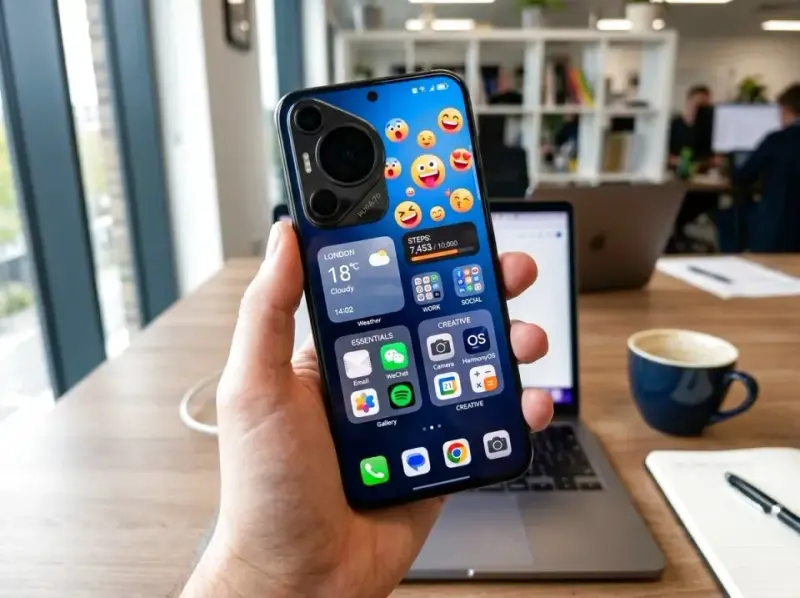
System operacyjny od Huawei przeszedł długą drogę, ewoluując z nakładki systemowej w pełnoprawny, niezależny ekosystem. HarmonyOS oferuje użytkownikom unikalne podejście do estetyki i funkcjonalności, stawiając na płynność oraz głęboką modyfikację niemal każdego elementu wyświetlanego na ekranie. Od inteligentnych folderów po interaktywne tapety – możliwości konfiguracji są ogromne. Sprawdź, co warto wiedzieć o dostosowywaniu tego systemu.
Ewolucja wizualna HarmonyOS i filozofia personalizacji
System HarmonyOS od samego początku projektowany był z myślą o elastyczności, co widać w sposobie, w jaki użytkownik może zarządzać przestrzenią roboczą. W przeciwieństwie do sztywnych ram znanych z niektórych konkurencyjnych platform, oprogramowanie to pozwala na płynne przechodzenie między różnymi trybami wyświetlania. Filozofia marki Huawei opiera się na koncepcji „wszystko jako usługa”, gdzie interfejs ma nie tylko ładnie wyglądać, ale przede wszystkim przewidywać potrzeby posiadacza urządzenia. W najnowszych wersjach systemu, takich jak te obecne w modelu Huawei Pura 70 Ultra, widać wyraźny nacisk na responsywność i fizykę obiektów, co sprawia, że każda zmiana w ustawieniach jest natychmiastowo odczuwalna.
Wprowadzenie silnika Ark Engine znacząco wpłynęło na to, jak postrzegamy interfejs podczas codziennej pracy. Animacje są renderowane w sposób ciągły, co pozwala na płynne skalowanie widżetów czy zmianę układu ikon bez najmniejszych zacięć. Dla osób, które cenią sobie unikalność, przygotowano rozbudowane ustawienia systemu, pozwalające na modyfikację nie tylko kolorystyki, ale i całego zachowania pulpitu. Możemy decydować o tym, jak agresywnie system ma grupować powiadomienia oraz które elementy panelu sterowania mają być zawsze pod ręką. Taka swoboda sprawia, że smartfon staje się przedłużeniem osobowości użytkownika, a nie tylko powtarzalnym narzędziem komunikacji.
Zaawansowane motywy i tapety: od statycznych obrazów do interaktywnych dzieł
Tradycyjne tapety w świecie nowoczesnych urządzeń mobilnych powoli odchodzą do lamusa, ustępując miejsca rozwiązaniom dynamicznym. W systemie operacyjnym giganta z Shenzhen personalizacja wizualna wchodzi na nowy poziom dzięki motywom typu „Magazine”. Pozwalają one na automatyczne dopasowanie kolorystyki ikon i menu do wybranego zdjęcia, tworząc spójną kompozycję estetyczną. Na flagowych modelach, takich jak Huawei Mate 60 Pro, użytkownicy mogą korzystać z tapet typu „Emoji”, które reagują na dotyk i ruch urządzenia, zmieniając swoją mimikę lub położenie w przestrzeni 3D. To drobny, ale niezwykle efektowny element, który ożywia urządzenie przy każdym odblokowaniu.
Personalizacja ikon i czcionek systemowych
Wybierając HarmonyOS personalizacja interfejsu nie kończy się na zmianie tła. Użytkownik ma do dyspozycji ogromny sklep z motywami, gdzie może pobrać gotowe zestawy ikon lub stworzyć własne, mieszając elementy z różnych paczek. System pozwala na regulację grubości i wielkości czcionki w sposób płynny, co jest szczególnie istotne dla osób dbających o czytelność tekstu. Możemy również zmieniać kształt ikon – od klasycznych zaokrąglonych kwadratów po bardziej nowoczesne, minimalistyczne formy. Dzięki temu każdy element graficzny na ekranie Huawei MatePad Pro czy smartfona z serii Pura może być idealnie dopasowany do preferencji estetycznych właściciela.
HarmonyOS a Android: różnice w podejściu do personalizacji
Zależność między systemem HarmonyOS i Androidem w kontekście wizualnym jest widoczna, jednak autorskie rozwiązanie Huawei idzie o krok dalej w kwestii spójności. Podczas gdy w czystym Androidzie personalizacja często wymaga instalowania zewnętrznych launcherów, tutaj wszystkie narzędzia są zintegrowane bezpośrednio w oprogramowaniu układowym. System Huawei oferuje bardziej zaawansowane zarządzanie warstwami, co pozwala na nakładanie efektów rozmycia (blur) i przezroczystości w sposób, który nie obciąża procesora, zachowując przy tym wysoką estetykę znaną z systemów desktopowych.
Karty usług i inteligentne foldery: optymalizacja ekranu głównego
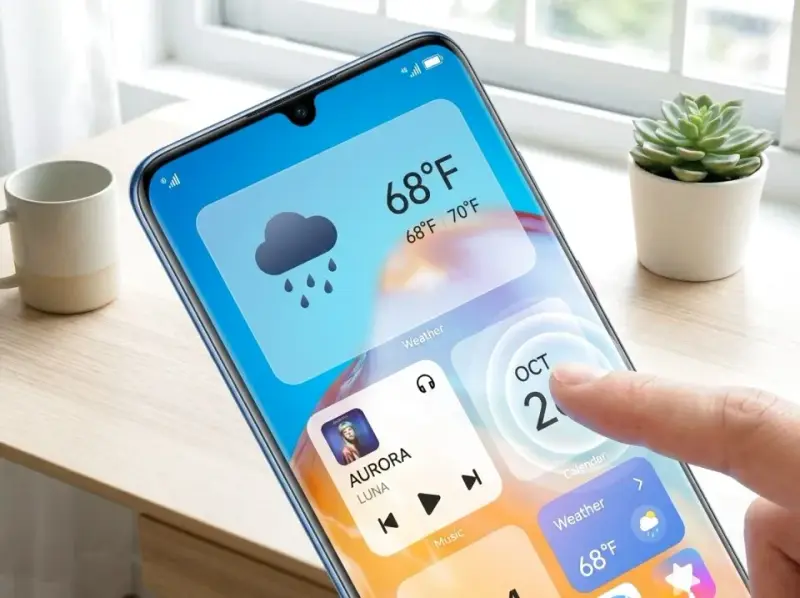
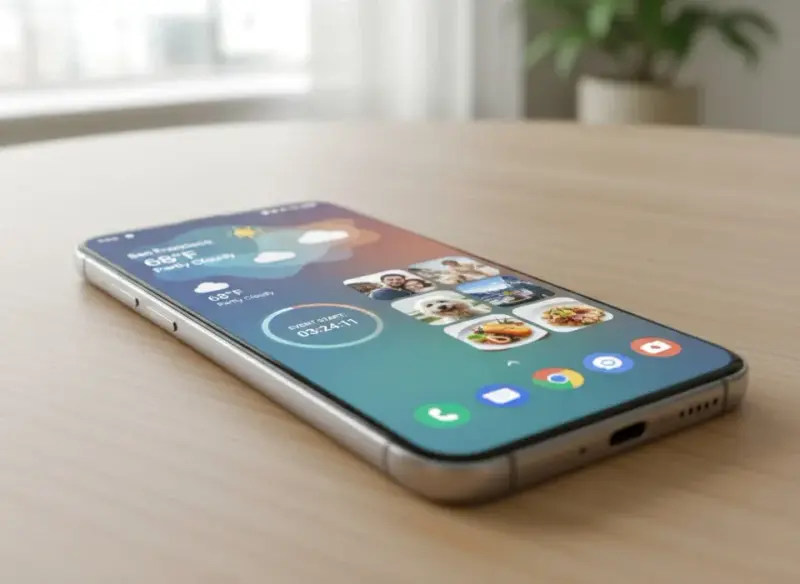
Jedną z najbardziej rozpoznawalnych cech tego oprogramowania są Karty Usług (Service Widgets). Pozwalają one na podgląd najważniejszych informacji z aplikacji bez konieczności ich uruchamiania. Wystarczy przesunąć palcem w górę po ikonie programu, aby rozwinąć interaktywny widżet. Co istotne, karty te można dowolnie przypinać do ekranu głównego, zmieniać ich rozmiar oraz łączyć w stosy. Dzięki temu interfejs HarmonyOS funkcje swoje prezentuje w sposób uporządkowany, oszczędzając miejsce na pulpicie. Przykładowo, na tablecie Huawei MatePad, możemy stworzyć dedykowany pulpit do pracy, gdzie widżety kalendarza, poczty i notatek zajmują centralne miejsce, zapewniając błyskawiczny dostęp do danych.
Kolejnym usprawnieniem są inteligentne foldery, które redefiniują sposób segregowania aplikacji. Zamiast standardowych, małych ikon zamkniętych w folderze, możemy wybrać widok rozszerzony. W tym trybie najczęściej używane programy są dostępne bezpośrednio z poziomu pulpitu, bez potrzeby otwierania samego folderu. To rozwiązanie drastycznie skraca czas potrzebny na dotarcie do ulubionych narzędzi. Warto sprawdzić, jak te ustawienia systemu wpływają na ergonomię:
- możliwość tworzenia folderów o różnych wymiarach, takich jak 1x2, 2x2 czy 3x3, co pozwala na lepsze zagospodarowanie przestrzeni,
- automatyczne sortowanie aplikacji według kategorii lub częstotliwości użycia, co pomaga utrzymać porządek,
- funkcja ukrywania nazw aplikacji, co nadaje interfejsowi niezwykle minimalistyczny i czysty wygląd.
Centrum sterowania i powiadomień: wygoda na wyciągnięcie ręki
W HarmonyOS zdecydowano się na rozdzielenie panelu powiadomień od centrum sterowania, co jest rozwiązaniem niezwykle praktycznym przy coraz większych ekranach smartfonów. Przesunięcie palcem w dół z lewej strony górnej krawędzi otwiera listę powiadomień, natomiast z prawej – panel skrótów. Ten drugi element jest w pełni konfigurowalny. Użytkownik może decydować, które przełączniki, takie jak Wi-Fi, Bluetooth czy latarka, mają być widoczne na pierwszym planie. W modelach takich jak Huawei P60 Pro, panel ten zawiera również sekcję Super Device, która pozwala na błyskawiczne łączenie się z innymi urządzeniami marki za pomocą prostego przeciągnięcia ikony.
Live Window – interaktywne powiadomienia w czasie rzeczywistym
Nowością, która znacząco zmienia sposób interakcji z systemem, jest funkcja Live Window. Działa ona podobnie do dynamicznych wysp znanych z innych systemów, ale jest głębiej zintegrowana z powiadomieniami systemowymi. Gdy uruchomimy stoper, nagrywanie ekranu lub zamówimy taksówkę, w lewym górnym rogu ekranu pojawi się niewielka kapsułka z aktualnym statusem zadania. Kliknięcie w nią rozwija większe okno z dodatkowymi opcjami sterowania. To doskonały przykład na to, jak Huawei ustawienia systemu operacyjnego optymalizuje pod kątem wielozadaniowości, pozwalając na kontrolę procesów tła bez przerywania pracy w aktualnie otwartej aplikacji.
Zarządzanie stosem widżetów
Aby uniknąć chaosu na ekranie, system pozwala na tworzenie tak zwanych stosów widżetów. Możemy nałożyć na siebie kilka Kart Usług o tym samym rozmiarze i przełączać się między nimi prostym gestem przesunięcia w górę lub w dół. Jest to niezwykle przydatne, gdy chcemy mieć szybki dostęp do odtwarzacza muzyki, prognozy pogody i licznika kroków, ale nie chcemy, aby te elementy zajmowały trzy oddzielne rzędy na pulpicie. Taka personalizacja sprawia, że interfejs staje się dynamiczny i dopasowuje się do pory dnia lub aktualnie wykonywanych czynności użytkownika.
Always On Display i personalizacja blokady ekranu
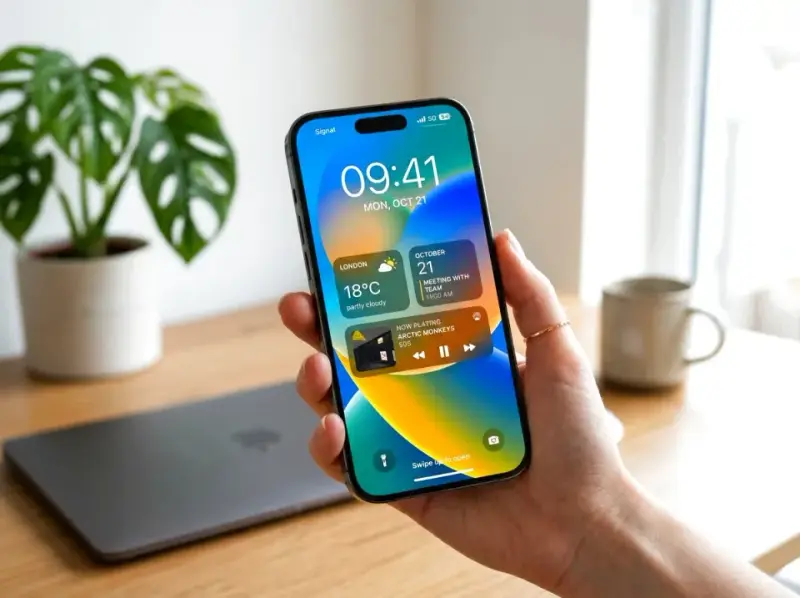
Ekran blokady w nowoczesnym smartfonie to już nie tylko miejsce na zegar i datę. W omawianym systemie funkcja Always On Display (AOD) oferuje szeroki wachlarz animacji i stylów, które mogą być wyświetlane na wygaszonym panelu OLED. Użytkownicy mogą wybierać spośród artystycznych grafik, zegarów analogowych czy nawet własnych zdjęć przetworzonych na minimalistyczne szkice. W przypadku modelu Huawei Mate 50 Pro, funkcja ta współpracuje z czujnikami ruchu – ekran może rozświetlać się subtelnie tylko wtedy, gdy na niego spojrzymy, co pozwala na oszczędność energii przy zachowaniu wysokiej estetyki.
Możliwość dostosowania ekranu blokady obejmuje również wybór czcionek dla zegara oraz układu powiadomień. Możemy zdecydować, czy chcemy widzieć pełną treść wiadomości, czy jedynie ikony aplikacji, które wysłały powiadomienie. System pozwala także na dodanie krótkiego tekstu motywacyjnego lub informacji kontaktowych bezpośrednio na ekranie blokady. Dzięki temu, nawet gdy telefon leży na biurku, dostarcza on najważniejszych informacji w sposób dyskretny i elegancki. Warto poświęcić chwilę na jak zmienić motyw w HarmonyOS w sekcji ekranu blokady, aby stworzyć unikalny zestaw, który będzie współgrał z główną tapetą pulpitu po odblokowaniu urządzenia.
Ekosystem i Super Device: interfejs wykraczający poza smartfon
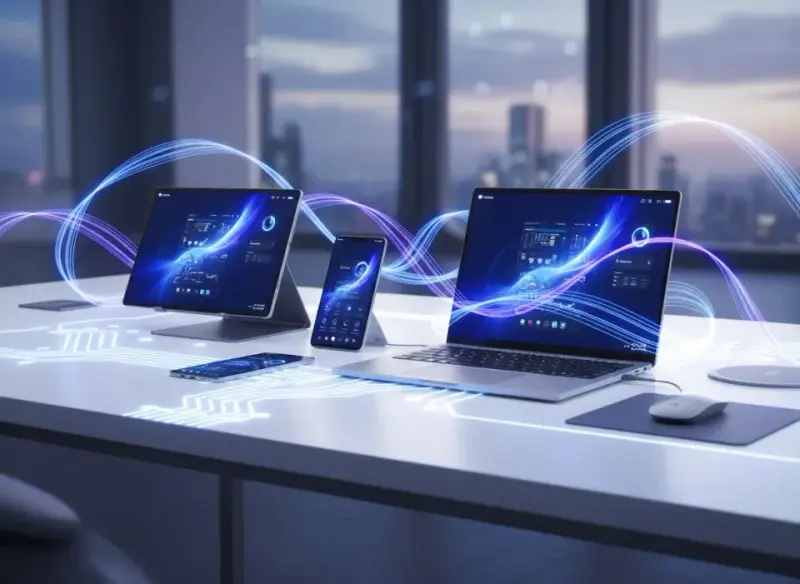
Personalizacja w wydaniu Huawei nie kończy się na jednym urządzeniu. Funkcja Super Device to serce ekosystemu, które pozwala na zarządzanie wieloma sprzętami z poziomu jednego interfejsu graficznego. W panelu sterowania widzimy centralną ikonę naszego smartfona, wokół której krążą ikony dostępnych w pobliżu tabletów, laptopów czy słuchawek. Połączenie urządzeń polega na fizycznym „przyciągnięciu” jednej ikony do drugiej. Po takim zabiegu interfejs smartfona może zostać wyświetlony na ekranie laptopa MateBook, co pozwala na obsługę aplikacji mobilnych za pomocą myszki i klawiatury.
Taka integracja sprawia, że interfejs staje się płynny i niezależny od sprzętu, na którym aktualnie pracujemy. Możemy skopiować tekst na telefonie i wkleić go bezpośrednio do dokumentu na tablecie, korzystając ze wspólnego schowka. System inteligentnie zarządza również przesyłaniem dźwięku – jeśli oglądamy film na tablecie, a na telefon przyjdzie połączenie, słuchawki FreeBuds automatycznie przełączą się na odpowiednie źródło. To najwyższy poziom optymalizacji codziennego użytkowania, gdzie technologia staje się niemal niewidoczna, a użytkownik może skupić się na swoich zadaniach, mając pewność, że jego ekosystem będzie ze sobą współpracował bez żadnych przeszkód.
FAQ
Odpowiedzi na najczęściej zadawane pytania dotyczące personalizacji i funkcji systemu HarmonyOS w urządzeniach mobilnych.
Jak zmienić styl ikon w systemie HarmonyOS?
Aby zmienić wygląd ikon, należy wejść w aplikację Motywy, a następnie wybrać sekcję Ja i przejść do opcji Personalizuj. Tam można wybrać jeden z zainstalowanych zestawów ikon lub pobrać nowe z galerii motywów dostępnej online.
Czy widżety Karty Usług działają ze wszystkimi aplikacjami?
Karty Usług są obsługiwane przez większość aplikacji systemowych oraz coraz większą liczbę programów firm trzecich dostępnych w AppGallery. Można je aktywować, przesuwając palcem w górę po ikonie aplikacji, która posiada symbol poziomej kreski pod spodem.
Jak skonfigurować funkcję Live Window na smartfonie Huawei?
Funkcja Live Window aktywuje się automatycznie dla wspieranych procesów, takich jak nagrywanie głosu czy minutnik, i nie wymaga ręcznej konfiguracji w ustawieniach. Można jednak zarządzać uprawnieniami powiadomień dla poszczególnych aplikacji, aby kontrolować, które z nich mają dostęp do tego paska zadań.
Czy personalizacja interfejsu wpływa na wydajność baterii?
Standardowe zmiany, takie jak układ ikon czy statyczne motywy, nie mają mierzalnego wpływu na czas pracy na baterii. Jedynie intensywne korzystanie z dynamicznych tapet 3D oraz funkcji Always On Display w trybie ciągłym może nieznacznie zwiększyć zużycie energii w ciągu dnia.