Super Device w HarmonyOS. Jak działa i co potrafi ekosystem Huawei?
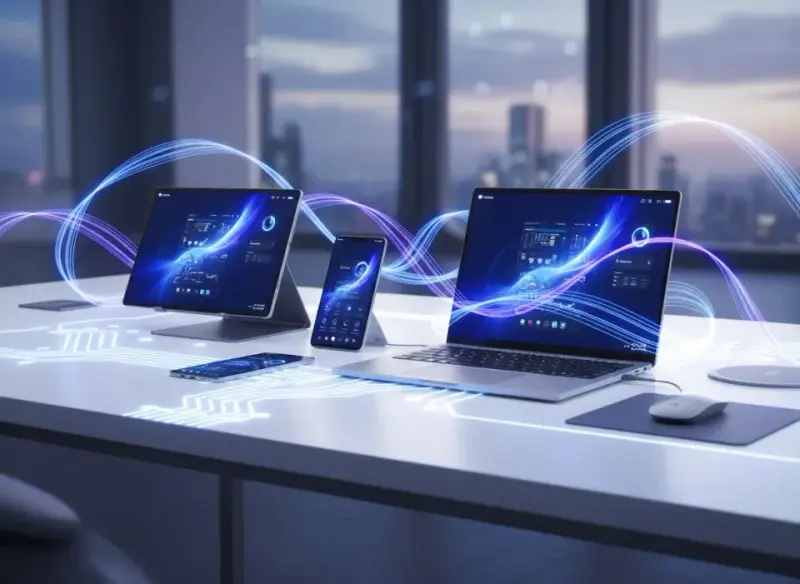
Huawei od lat buduje spójny ekosystem, a jego sercem jest funkcja Super Device w systemie HarmonyOS. To technologia, która zamienia grupę osobnych gadżetów w jedno, potężne narzędzie do pracy i rozrywki. Zastanawiasz się, jak w praktyce wygląda łączenie smartfona z laptopem czy tabletem i co można na tym zyskać? Sprawdź, jak działa magia jednego, superurządzenia!
Czym jest Super Device i jak powstało?
Pojęcie „ekosystemu” w świecie technologii przez lata kojarzyło się głównie z jedną firmą. Huawei postanowił jednak przełamać ten stereotyp, tworząc własne, niezwykle rozbudowane środowisko, którego centralnym punktem jest właśnie Super Device. To nie jest zupełnie nowa koncepcja, ale raczej ewolucja wcześniejszych rozwiązań, takich jak Huawei Share czy One-Hop, które służyły do szybkiej wymiany plików. HarmonyOS wyniósł tę ideę na zupełnie nowy poziom. Zamiast prostego przesyłania danych, Super Device skupia się na głębokiej, bezproblemowej współpracy między urządzeniami. Filozofia „One As All, All As One” idealnie oddaje jego istotę – wiele urządzeń działa tak, jakby były jednym, spójnym organizmem. W praktyce oznacza to, że Twój smartfon, tablet, laptop, zegarek czy słuchawki przestają być odizolowanymi wyspami, a stają się częścią większej, inteligentnie zarządzanej całości.
Jak połączyć urządzenia w jeden ekosystem?
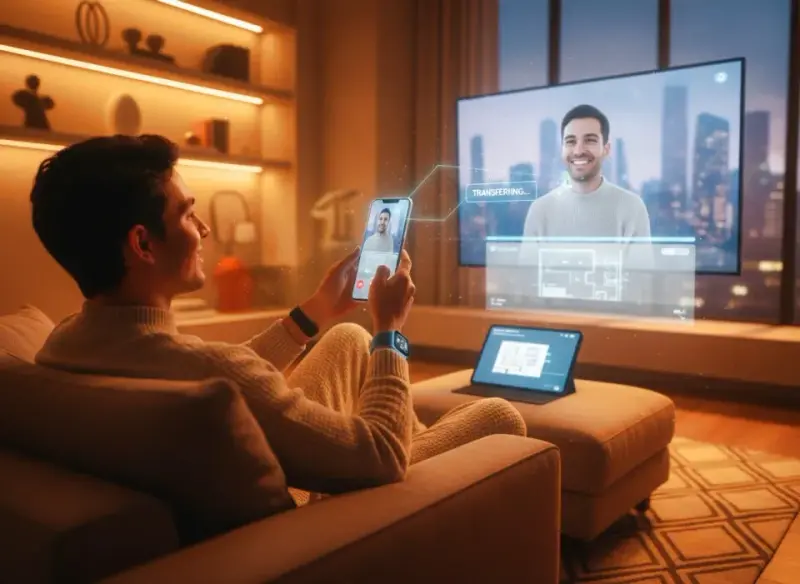
Jedną z największych zalet Super Device jest prostota obsługi. Huawei zrezygnował ze skomplikowanych procesów parowania i konfiguracji na rzecz intuicyjnego, wizualnego interfejsu. Jak wygląda łączenie urządzeń w praktyce? To rozwiązanie genialne w swojej prostocie. Wystarczy, że na swoim smartfonie lub tablecie z HarmonyOS rozwiniesz Panel sterowania. Zobaczysz tam ikonę reprezentującą Twoje główne urządzenie, a wokół niej pojawią się „bąbelki” z innymi, pobliskimi sprzętami Huawei zalogowanymi na to samo konto ID Huawei. Chcesz wyświetlić ekran telefonu na laptopie? Po prostu przeciągnij ikonę smartfona na ikonę komputera. Chcesz, by dźwięk z tabletu był odtwarzany na słuchawkach? Przeciągnij ikonę słuchawek na tablet. Cały proces jest natychmiastowy i nie wymaga grzebania w ustawieniach. Oczywiście, aby magia zadziałała, urządzenia muszą mieć włączone Wi-Fi oraz Bluetooth i znajdować się blisko siebie, ale nie potrzebują dostępu do internetu, ponieważ tworzą własną, lokalną sieć.
Smartfon i laptop w duecie. Praktyczne zastosowania
Połączenie smartfona z komputerem to prawdopodobnie najczęściej wykorzystywany scenariusz w ramach ekosystemu Huawei. Dzięki funkcji Multi-Screen Collaboration na ekranie laptopa pojawia się wirtualna kopia ekranu Twojego telefonu. Możesz w pełni sterować nią za pomocą myszki i klawiatury, co otwiera ogromne możliwości. Wyobraź sobie zarządzanie telefonem z poziomu komputera bez odrywania rąk od klawiatury. Odpisywanie na wiadomości w komunikatorach staje się błyskawiczne, a publikowanie postów na Instagramie, który w wersji przeglądarkowej jest mocno ograniczony, wreszcie nabiera sensu. Możesz edytować zdjęcia na dużym ekranie i od razu je publikować przez aplikację mobilną. To jednak dopiero początek. Pliki z telefonu są widoczne w eksploratorze plików komputera, co pozwala na swobodne kopiowanie i przenoszenie danych w obie strony metodą „przeciągnij i upuść”. Co więcej, możesz odbierać połączenia głosowe, korzystając z mikrofonu i głośników laptopa. Najważniejsze korzyści z takiego połączenia to:
- pełna kontrola nad smartfonem za pomocą myszy i klawiatury,
- uruchamianie aplikacji mobilnych w osobnym oknie na komputerze,
- błyskawiczne przesyłanie plików metodą „przeciągnij i upuść”,
- odbieranie połączeń głosowych i wideo bezpośrednio na laptopie.
Tablet jako drugi monitor i nie tylko
Masz tablet Huawei? Świetnie się składa, bo w ekosystemie Super Device może on pełnić znacznie więcej funkcji niż tylko urządzenie do konsumpcji treści. Najciekawszą opcją jest wykorzystanie go jako dodatkowego ekranu dla laptopa. To funkcja, którą docenią zwłaszcza osoby pracujące z wieloma dokumentami, programiści czy graficy. Wystarczy jedno przeciągnięcie ikon w Panelu sterowania, by tablet stał się drugim monitorem. Dostępne są trzy tryby: tryb rozszerzenia, który powiększa przestrzeń roboczą, tryb lustrzany, idealny do prezentacji, oraz tryb współpracy, pozwalający na swobodne przenoszenie plików między ekranami. Ale to nie wszystko. W ramach funkcji systemu HarmonyOS znajdziemy też narzędzie o nazwie SuperHub. Działa ono jak zaawansowany, współdzielony schowek. Możesz przeciągnąć do niego pliki, zdjęcia czy fragmenty tekstu na jednym urządzeniu, a następnie natychmiast uzyskać do nich dostęp i wkleić je na innym. To niezwykle praktyczne rozwiązanie, które eliminuje potrzebę wysyłania sobie plików mailem czy przez komunikatory.
FAQ
Odpowiedzi na najczęściej zadawane pytania dotyczące funkcji Super Device w HarmonyOS:
Czy Super Device działa tylko z najnowszymi urządzeniami Huawei?
Nie, funkcja jest wstecznie kompatybilna z wieloma starszymi urządzeniami. Pełnia możliwości i płynność działania zależą jednak od modelu oraz posiadanej wersji oprogramowania zarówno na urządzeniu mobilnym (HarmonyOS/EMUI), jak i na komputerze (aplikacja PC Manager).
Jakie są wymagania, aby korzystać z Super Device?
Aby połączenie było możliwe, wszystkie urządzenia muszą być zalogowane na to samo konto ID Huawei. Niezbędne jest również włączenie modułów Wi-Fi i Bluetooth oraz fizyczna bliskość urządzeń.
Czy do połączenia urządzeń potrzebny jest internet?
Nie, do samego połączenia i współpracy urządzeń w ramach Super Device nie jest wymagany dostęp do internetu. Technologia ta wykorzystuje Wi-Fi Direct oraz Bluetooth do stworzenia szybkiej, lokalnej sieci między sprzętami.
Czym Super Device różni się od zwykłego Bluetooth?
Bluetooth służy głównie do prostego parowania akcesoriów lub przesyłania niewielkich plików. Super Device to znacznie bardziej zaawansowana platforma, która integruje urządzenia na poziomie systemowym, umożliwiając współdzielenie ekranu, peryferiów (mysz, klawiatura) i płynną pracę na wielu sprzętach jednocześnie.
Czy mogę podłączyć słuchawki do dwóch urządzeń jednocześnie?
Tak, wiele modeli słuchawek Huawei, jak np. FreeBuds Pro, obsługuje połączenie z dwoma urządzeniami naraz. Dzięki integracji z Super Device możesz łatwo zarządzać połączeniem i płynnie przełączać się między dźwiękiem z laptopa a rozmową telefoniczną na smartfonie.
Czy funkcja Super Device jest bezpieczna?
Tak, połączenia w ramach ekosystemu Super Device są uwierzytelniane i szyfrowane. Transmisja danych odbywa się w bezpiecznej, lokalnej sieci, co chroni Twoją prywatność i pliki przed nieautoryzowanym dostępem.
Czy Super Device działa na urządzeniach z systemem Windows?
Tak, kluczowym elementem ekosystemu po stronie komputera jest aplikacja PC Manager, instalowana na laptopach Huawei z systemem Windows. To właśnie ona odpowiada za komunikację z innymi urządzeniami i udostępnia wszystkie funkcje Super Device na komputerze.