Aktualizacja iOS: jak przygotować iPhone'a do zmiany?
Regularne odświeżanie oprogramowania to jeden z najważniejszych nawyków każdego użytkownika nowoczesnej elektroniki. Każda nowa wersja systemu operacyjnego Apple przynosi nie tylko świeże funkcje i zmiany wizualne, ale przede wszystkim krytyczne poprawki bezpieczeństwa oraz optymalizację wydajności. Zanim jednak naciśniesz przycisk instalacji, warto poświęcić chwilę na odpowiednie przygotowanie sprzętu, aby proces przebiegł bezstresowo i bez ryzyka utraty cennych plików. Sprawdź, co warto wiedzieć przed wdrożeniem zmian.
Sprawdzenie kompatybilności urządzenia
Pierwszym krokiem, który należy wykonać przed jakąkolwiek próbą zmiany oprogramowania, jest weryfikacja, czy posiadany model telefonu otrzyma wsparcie dla nowej wersji. Apple słynie z długiego wsparcia technicznego, jednak z każdym rokiem najstarsze jednostki wypadają z listy kompatybilności ze względu na ograniczenia sprzętowe, takie jak zbyt mała ilość pamięci RAM czy starsza architektura procesora. Przykładowo, przy przejściu na nowszy system operacyjny Apple, użytkownicy modeli takich jak iPhone XS czy iPhone XR muszą liczyć się z tym, że ich urządzenia znajdują się na granicy wsparcia.
Warto pamiętać, że nawet jeśli starszy iPhone otrzyma aktualizację, nie wszystkie funkcje mogą być na nim dostępne. Nowoczesne rozwiązania oparte na sztucznej inteligencji, znane jako Apple Intelligence, wymagają potężnych układów obliczeniowych, które znajdziemy dopiero w modelach iPhone 15 Pro oraz całej linii iPhone 16. Przed rozpoczęciem procesu warto odwiedzić oficjalną stronę producenta i upewnić się, że nasz model widnieje na liście wspieranych urządzeń. Pozwoli to uniknąć rozczarowania, gdy po pobraniu pakietu danych okaże się, że instalacja jest niemożliwa.
Porządkowanie pamięci i zarządzanie miejscem
Duże uaktualnienia systemowe potrafią zajmować od kilku do kilkunastu gigabajtów przestrzeni. Sam plik instalacyjny to tylko część zapotrzebowania – system potrzebuje dodatkowego miejsca na rozpakowanie danych i przeprowadzenie procesów konfiguracyjnych. Jeśli Twój telefon jest wypełniony zdjęciami i aplikacjami po brzegi, proces może zostać przerwany. Aby sprawdzić dostępną przestrzeń, należy udać się do ustawień ogólnych i wybrać sekcję dotyczącą pamięci urządzenia.
Dobrą praktyką jest usunięcie zbędnych elementów przed rozpoczęciem pobierania. Możesz skorzystać z funkcji „Odinstaluj nieużywane”, która usuwa samą aplikację, ale zachowuje jej dane i dokumenty, co jest niezwykle przydatne w przypadku ciężkich gier. Warto również przejrzeć galerię i usunąć długie nagrania wideo w wysokiej rozdzielczości lub zduplikowane fotografie. Pamiętaj, że aktualizacja iOS przebiega znacznie sprawniej, gdy urządzenie ma przynajmniej 10-15 GB wolnego miejsca, co daje systemowi odpowiedni „oddech” podczas podmieniania plików systemowych.
Kopia zapasowa iPhone – fundament bezpieczeństwa
Nigdy nie należy bagatelizować ryzyka związanego z instalacją nowego oprogramowania. Choć błędy prowadzące do całkowitego unieruchomienia telefonu zdarzają się rzadko, to przerwanie połączenia internetowego lub nagły spadek napięcia mogą uszkodzić strukturę plików. Właśnie dlatego kopia zapasowa iPhone jest absolutnie najważniejszym punktem na liście przygotowań. Dzięki niej, w razie jakichkolwiek problemów, możesz przywrócić swoje kontakty, zdjęcia, wiadomości i ustawienia aplikacji w zaledwie kilkanaście minut.
Jak wykonać kopię w chmurze iCloud?
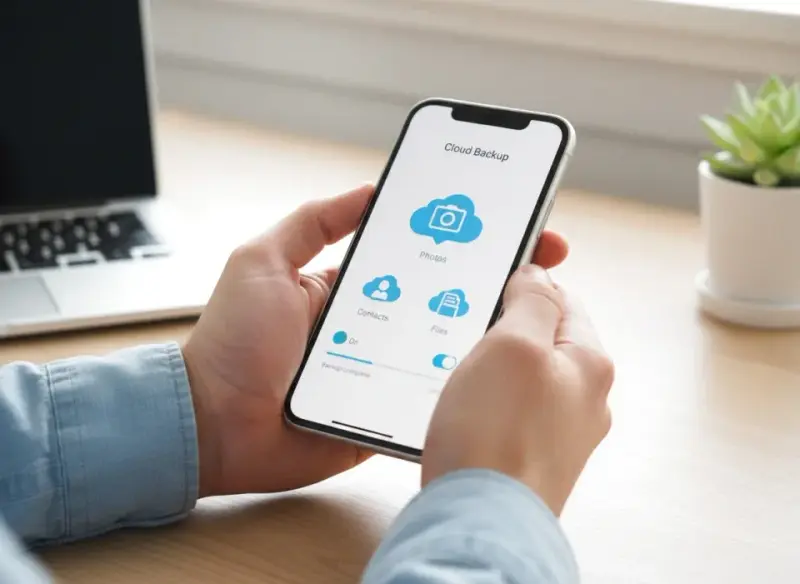
Najwygodniejszą metodą zabezpieczenia danych jest skorzystanie z chmury Apple. Proces ten odbywa się bezprzewodowo i nie wymaga podłączania telefonu do komputera. Aby go uruchomić, wejdź w ustawienia, stuknij w swoje imię i nazwisko na samej górze, a następnie wybierz sekcję iCloud. Tam znajdziesz opcję „Backup w iCloud”, gdzie możesz ręcznie wymusić utworzenie nowej kopii. Upewnij się, że telefon jest połączony z szybką siecią Wi-Fi, ponieważ przesyłanie dużej ilości danych przez sieć komórkową może trwać bardzo długo i zużyć dostępny limit transferu.
Tworzenie backupu na komputerze Mac lub PC
Dla osób, które nie posiadają płatnego planu w chmurze lub preferują fizyczne kopie danych, idealnym rozwiązaniem jest użycie komputera. W przypadku nowszych systemów macOS proces ten odbywa się bezpośrednio w Finderze, natomiast użytkownicy systemu Windows powinni skorzystać z aplikacji Urządzenia Apple lub klasycznego iTunes. Podłączenie kablem gwarantuje najwyższą stabilność transferu. Bardzo ważnym elementem jest zaznaczenie opcji „Szyfruj lokalną kopię zapasową” – tylko wtedy w backupie zostaną zapisane wrażliwe dane, takie jak hasła do sieci Wi-Fi, dane z aplikacji Zdrowie czy historia połączeń.
Stabilne połączenie i zasilanie
Proces pobierania i instalacji nowego systemu jest dużym obciążeniem dla podzespołów telefonu. Procesor pracuje na wysokich obrotach, co generuje ciepło i szybko drenuje energię z akumulatora. Apple wprowadziło zabezpieczenie, które uniemożliwia rozpoczęcie instalacji, jeśli poziom naładowania baterii jest niższy niż 50%. Najbezpieczniejszym rozwiązaniem jest podłączenie urządzenia do ładowarki na cały czas trwania operacji. Nagłe wyłączenie się telefonu w trakcie nadpisywania jądra systemu może doprowadzić do poważnej awarii oprogramowania.
Równie istotna jest stabilność łącza internetowego. Pobieranie pakietu o rozmiarze 5-6 GB przez niestabilne Wi-Fi może skutkować błędami weryfikacji pliku. Jeśli korzystasz z publicznych hotspotów, lepiej wstrzymaj się z aktualizacją do momentu powrotu do domu. Warto również wiedzieć, jak zaktualizować iOS przy użyciu komputera, jeśli Twoje Wi-Fi często zrywa połączenie – w takim przypadku to komputer pobiera plik i przesyła go do telefonu kablem, co jest metodą znacznie bardziej odporną na zakłócenia sieciowe.
Jak zaktualizować iOS krok po kroku?
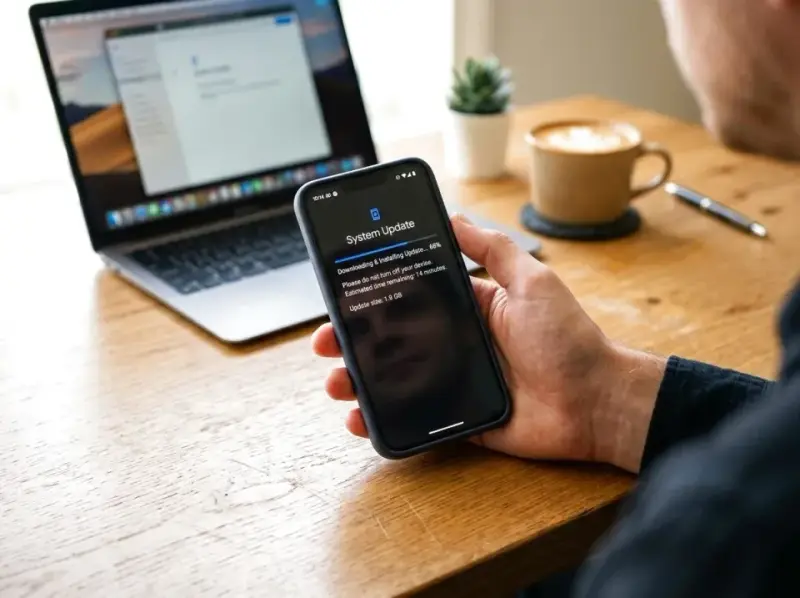
Gdy wszystkie kroki przygotowawcze zostały wykonane, możesz przystąpić do właściwej operacji. Większość użytkowników wybiera metodę bezprzewodową, znaną jako OTA (Over-The-Air). Jest ona prosta i intuicyjna, a system sam prowadzi nas przez kolejne etapy. Wystarczy wejść w Ustawienia > Ogólne > Uaktualnienia. Jeśli nowa wersja jest dostępna, zobaczysz jej opis oraz przycisk „Pobierz i zainstaluj”. Po pobraniu plików telefon poprosi o kod odblokowania i rozpocznie proces, który zazwyczaj trwa od 20 do 40 minut, w zależności od modelu urządzenia, takiego jak iPhone 14 czy iPhone 15.
Aktualizacja przez komputer w trybie odzyskiwania
W sytuacjach, gdy telefon zgłasza błędy przy próbie pobrania danych bezpośrednio z poziomu ustawień, warto skorzystać z pomocy komputera. Ta metoda jest często skuteczniejsza, ponieważ system operacyjny komputera wykonuje „czystszą” instalację, usuwając tymczasowe pliki, które mogłyby powodować konflikty. Po podłączeniu iPhone'a kablem USB-C lub Lightning do Maca, w oknie Findera pojawi się informacja o dostępnym uaktualnieniu. Kliknięcie przycisku „Uaktualnij” spowoduje pobranie pełnego obrazu systemu i wgranie go na urządzenie bez usuwania danych użytkownika.
Rozwiązywanie typowych problemów
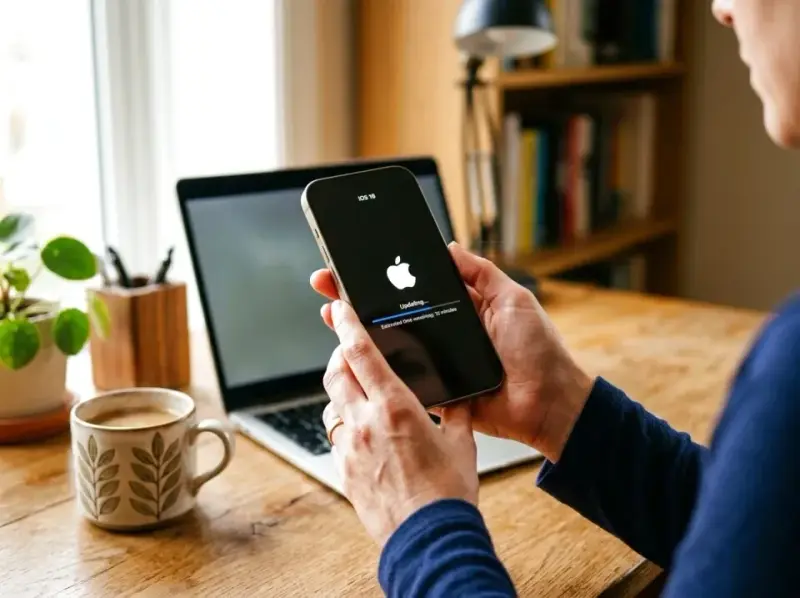
Niekiedy, mimo starannych przygotowań, proces może napotkać przeszkody. Jednym z najczęstszych komunikatów jest „Nie można zweryfikować uaktualnienia”. Zazwyczaj wynika to z przeciążenia serwerów Apple, co zdarza się często w pierwszych godzinach po premierze nowej wersji systemu. W takim przypadku najlepszym rozwiązaniem jest odczekanie kilku godzin i ponowna próba. Innym problemem może być utknięcie telefonu na logo nadgryzionego jabłka z paskiem postępu. Jeśli pasek nie porusza się przez ponad godzinę, konieczne może być wykonanie twardego restartu urządzenia.
Warto również zwrócić uwagę na błędy związane z brakiem miejsca, nawet jeśli teoretycznie go nie brakuje. System iOS czasami potrzebuje dodatkowego bufora na pliki tymczasowe. Jeśli instalacja ciągle kończy się niepowodzeniem, spróbuj usunąć pobrany plik aktualizacji w ustawieniach pamięci i pobrać go ponownie. Pamiętaj, że rzetelna wiedza o tym, jak zaktualizować iOS, obejmuje również świadomość, że po zakończeniu procesu telefon może przez kilka godzin działać nieco wolniej i szybciej zużywać baterię – jest to normalne zjawisko związane z indeksowaniem plików i optymalizacją bazy danych zdjęć w tle.
FAQ
Odpowiedzi na najczęściej zadawane pytania dotyczące przygotowania i instalacji nowego oprogramowania na urządzeniach mobilnych Apple.
Czy aktualizacja iOS usuwa dane z telefonu?
Standardowa procedura aktualizacji nie usuwa zdjęć, kontaktów ani aplikacji, ponieważ podmienia jedynie pliki systemowe. Zawsze istnieje jednak minimalne ryzyko błędu technicznego, dlatego wykonanie kopii zapasowej przed rozpoczęciem instalacji jest absolutnie niezbędne dla bezpieczeństwa Twoich danych.
Ile czasu trwa instalacja nowej wersji systemu?
Cały proces, od momentu rozpoczęcia pobierania do pełnego uruchomienia systemu, zajmuje zazwyczaj od 30 do 60 minut. Czas ten zależy od szybkości Twojego łącza internetowego, rozmiaru aktualizacji oraz wydajności procesora w Twoim modelu iPhone'a.
Czy można wrócić do poprzedniej wersji iOS po aktualizacji?
Apple zazwyczaj pozwala na powrót do starszej wersji systemu tylko przez krótki czas po wydaniu nowej aktualizacji (zwykle tydzień lub dwa), dopóki starsza wersja jest „podpisywana” przez serwery firmy. Po tym czasie powrót do poprzedniego wydania staje się oficjalnie niemożliwy dla przeciętnego użytkownika.