Jak bezpiecznie ustawić backup w chmurze na Androidzie i iPhonie? Kompletny poradnik krok po kroku
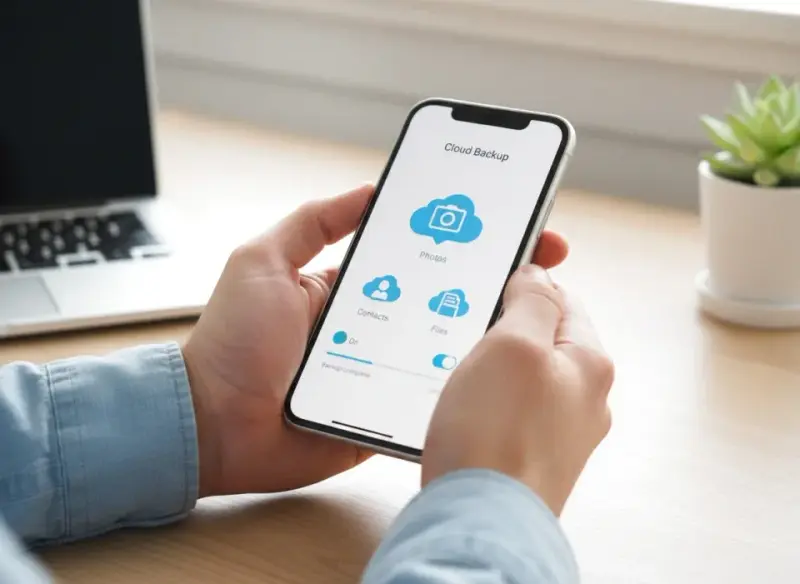
Smartfon to dziś nasze osobiste centrum dowodzenia. Przechowujemy w nim tysiące zdjęć, setki kontaktów i masę ważnych plików. Utrata tych danych w wyniku kradzieży, awarii czy zwykłego pecha może być naprawdę bolesna. Na szczęście istnieje skuteczne zabezpieczenie – backup w chmurze. Jak go poprawnie skonfigurować, by spać spokojnie? Sprawdź, co warto wiedzieć, aby Twoje dane były zawsze bezpieczne.
Dlaczego kopia zapasowa w chmurze to konieczność?
Wyobraź sobie, że Twój telefon wpada do wody, zostaje skradziony albo po prostu odmawia posłuszeństwa. Bez kopii zapasowej wszystkie Twoje wspomnienia, kontakty i ważne notatki przepadają bezpowrotnie. Kopia zapasowa smartfona to cyfrowa polisa ubezpieczeniowa, która chroni Cię przed takimi sytuacjami. Zamiast trzymać pliki wyłącznie w pamięci urządzenia, synchronizujesz je z zewnętrznymi serwerami, czyli właśnie z „chmurą”. Daje to ogromne korzyści. Po pierwsze, zyskujesz spokój ducha, bo Twoje dane są regularnie archiwizowane. Po drugie, masz do nich dostęp z dowolnego urządzenia podłączonego do internetu – komputera, tabletu czy nowego telefonu. To także ogromne ułatwienie, gdy zmieniasz smartfon. Zamiast ręcznie przenosić pliki, wystarczy zalogować się na swoje konto Google lub Apple, a synchronizacja danych przywróci większość ustawień, aplikacji i plików. Backup w chmurze chroni również przed atakami złośliwego oprogramowania, np. ransomware, które mogłoby zaszyfrować Twoje pliki na urządzeniu.
Jak skonfigurować backup w chmurze na Androidzie?
Włączenie automatycznej kopii zapasowej na telefonie z Androidem jest bardzo proste i zajmuje dosłownie chwilę. System ten jest ściśle zintegrowany z usługami Google, więc cały proces opiera się na Twoim koncie Google. Oto jak to zrobić krok po kroku:
- Otwórz aplikację Ustawienia na swoim telefonie.
- Przewiń w dół i znajdź sekcję Google, a następnie wejdź w nią.
- Wybierz opcję Kopia zapasowa (w niektórych wersjach systemu może znajdować się w menu System).
- Upewnij się, że przełącznik przy Kopia zapasowa w Google One jest włączony. Jeśli nie, aktywuj go.
Po włączeniu tej funkcji Twój telefon będzie automatycznie tworzył kopię zapasową kluczowych danych. Proces ten może potrwać do 24 godzin przy pierwszym uruchomieniu. Co dokładnie trafia do chmury? Standardowo backup w chmurze na Androidzie obejmuje:
- dane aplikacji i ich ustawienia,
- historię połączeń,
- kontakty (jeśli nie są już synchronizowane bezpośrednio z Kontaktami Google),
- ustawienia urządzenia (takie jak hasła do Wi-Fi, tapety, domyślne aplikacje),
- wiadomości SMS i MMS.
Wszystkie te dane są przesyłane na serwery Google i powiązane z Twoim kontem. Domyślnie każdy użytkownik otrzymuje 15 GB darmowego miejsca na Dysku Google, które jest współdzielone między Gmailem, Zdjęciami Google a właśnie kopią zapasową. Jeśli potrzebujesz więcej przestrzeni, możesz ją dokupić w ramach subskrypcji Google One.
Jak włączyć kopię zapasową w iCloud na iPhonie?
Użytkownicy urządzeń Apple mają do dyspozycji równie intuicyjne narzędzie do tworzenia kopii zapasowych – iCloud. Usługa ta działa w tle, dbając o to, by Twoje dane były regularnie archiwizowane. Konfiguracja jest banalnie prosta:
- Wejdź w Ustawienia na swoim iPhonie.
- Stuknij w swoje imię i nazwisko na samej górze ekranu.
- Wybierz opcję iCloud.
- Przejdź do sekcji Backup w iCloud i upewnij się, że przełącznik jest włączony.
Po aktywacji iPhone będzie automatycznie tworzył kopię zapasową, gdy będzie podłączony do zasilania, zablokowany i połączony z siecią Wi-Fi. Możesz też w dowolnym momencie uruchomić backup ręcznie, stukając w przycisk Utwórz backup teraz. Kopia zapasowa smartfona w iCloud zawiera niemal wszystko, co nie jest już synchronizowane z chmurą w inny sposób. Oznacza to, że jeśli korzystasz ze Zdjęć w iCloud, Twoje fotografie nie będą częścią backupu, bo już są w chmurze. Backup obejmuje m.in. dane aplikacji, ustawienia urządzenia, układ ekranu początkowego, wiadomości iMessage, SMS i MMS, dzwonki oraz hasło do poczty głosowej. Każdy użytkownik Apple ID otrzymuje na start 5 GB darmowego miejsca w iCloud. To niewiele, dlatego wielu użytkowników decyduje się na płatne plany iCloud+, które oferują więcej przestrzeni i dodatkowe funkcje.
Co dokładnie warto backupować i gdzie to przechowywać?
Decydując się na backup w chmurze, warto świadomie zarządzać tym, co jest archiwizowane. Nie wszystkie dane mają taką samą wartość, a miejsce w chmurze bywa ograniczone. Skup się przede wszystkim na tych elementach, których utrata byłaby najbardziej dotkliwa.
Zdjęcia i filmy – Twoje bezcenne wspomnienia
To prawdopodobnie najważniejsze dane na Twoim telefonie. Zamiast polegać wyłącznie na ogólnym backupie urządzenia, najlepiej skorzystać z dedykowanych usług, takich jak Zdjęcia Google (na Androidzie i iOS) lub Zdjęcia w iCloud (na iPhonie). Obie aplikacje automatycznie synchronizują każdą zrobioną fotografię i film, tworząc bezpieczną kopię w chmurze. Dzięki temu masz do nich dostęp z każdego urządzenia i zwalniasz miejsce w pamięci telefonu.
Kontakty, kalendarz i notatki
Te dane są zazwyczaj synchronizowane automatycznie po zalogowaniu się na konto Google lub Apple ID. Warto jednak wejść w ustawienia konta i upewnić się, że synchronizacja danych dla kontaktów, kalendarza i innych kluczowych aplikacji jest włączona. Dzięki temu lista Twoich znajomych czy ważne terminy będą zawsze aktualne na wszystkich Twoich urządzeniach.
Dokumenty i ważne pliki
Jeśli przechowujesz na telefonie skany dokumentów, umowy czy inne ważne pliki, najlepszym miejscem dla nich będzie Google Drive lub iCloud Drive. Możesz tam ręcznie przesyłać pliki, tworzyć foldery i zarządzać nimi podobnie jak na komputerze. To daje Ci pewność, że nawet w razie utraty telefonu, będziesz mieć dostęp do kluczowych dokumentów.
Kluczowe zasady bezpieczeństwa Twoich danych w chmurze
Przechowywanie danych w chmurze jest wygodne, ale wymaga też dbałości o bezpieczeństwo danych. Twoje pliki są szyfrowane podczas przesyłania i na serwerach, ale największe zagrożenie często pochodzi z nieautoryzowanego dostępu do Twojego konta. Oto kilka zasad, których trzeba przestrzegać.
Używaj silnego hasła i menedżera haseł
Podstawą jest unikalne i skomplikowane hasło do Twojego konta Google lub Apple ID. Powinno ono składać się z małych i wielkich liter, cyfr oraz znaków specjalnych. Unikaj używania tego samego hasła w różnych serwisach. Najlepiej skorzystać z menedżera haseł, który wygeneruje i zapamięta bezpieczne hasła za Ciebie.
Włącz uwierzytelnianie dwuskładnikowe (2FA)
To absolutnie najważniejszy krok w kierunku ochrony Twojego cyfrowego życia. Uwierzytelnianie dwuskładnikowe (2FA) dodaje dodatkową warstwę zabezpieczeń. Nawet jeśli ktoś pozna Twoje hasło, nie zaloguje się na konto bez drugiego składnika – jednorazowego kodu wysłanego na Twój telefon lub wygenerowanego w aplikacji. Włączenie 2FA to prosta czynność w ustawieniach bezpieczeństwa konta, która drastycznie podnosi poziom ochrony.
Kontroluj uprawnienia aplikacji
Instalując nowe aplikacje, zwracaj uwagę, o jakie uprawnienia proszą. Niektóre mogą żądać dostępu do Twojego Dysku Google lub plików w iCloud. Zastanów się, czy dana aplikacja naprawdę potrzebuje takiego dostępu do swojego działania. Regularnie przeglądaj listę aplikacji połączonych z Twoim kontem i usuwaj te, z których już nie korzystasz. Ochrona prywatności to także świadome zarządzanie tym, co i komu udostępniasz.
FAQ
Odpowiedzi na najczęściej zadawane pytania dotyczące backupu w chmurze:
Czy backup w chmurze jest darmowy?
Podstawowe plany są darmowe. Google oferuje 15 GB miejsca na koncie, a Apple 5 GB w usłudze iCloud. Jeśli potrzebujesz więcej przestrzeni do przechowywania danych, konieczne jest wykupienie płatnej subskrypcji, takiej jak Google One lub iCloud+.
Ile trwa tworzenie pierwszej kopii zapasowej?
Czas tworzenia pierwszej kopii zapasowej zależy od ilości danych na telefonie oraz szybkości połączenia internetowego. Może to potrwać od kilkunastu minut do nawet kilku godzin. Zaleca się wykonanie pierwszego backupu przez stabilną sieć Wi-Fi.
Czy backup zużywa dane komórkowe?
Domyślnie większość systemów jest skonfigurowana tak, aby tworzyć kopię zapasową tylko podczas połączenia z siecią Wi-Fi, aby uniknąć zużycia pakietu danych. W ustawieniach można jednak zezwolić na tworzenie backupu również przez sieć komórkową, jeśli masz duży pakiet internetu.
Co się stanie z moimi danymi, jeśli przestanę płacić za chmurę?
Jeśli przestaniesz opłacać subskrypcję i Twoje dane przekraczają darmowy limit, nowe pliki nie będą synchronizowane, a tworzenie kopii zapasowych zostanie wstrzymane. Istniejące dane zazwyczaj nie są od razu usuwane, ale po pewnym czasie dostawca usług może je skasować, jeśli nie zwolnisz miejsca lub nie wznowisz subskrypcji.
Czy kopia zapasowa w chmurze obejmuje wszystkie aplikacje?
Backup obejmuje dane większości aplikacji, ale nie wszystkich. Niektóre aplikacje, zwłaszcza bankowe lub te przechowujące bardzo wrażliwe dane, mogą celowo wykluczać swoje dane z kopii zapasowej. Po przywróceniu danych na nowym telefonie może być konieczne ponowne zalogowanie się do niektórych z nich.
Jak przywrócić dane z chmury na nowym telefonie?
Podczas pierwszej konfiguracji nowego telefonu (lub po przywróceniu go do ustawień fabrycznych) system zapyta Cię, czy chcesz przywrócić dane z kopii zapasowej. Wystarczy zalogować się na swoje konto Google lub Apple ID i wybrać odpowiednią kopię. Proces jest w dużej mierze zautomatyzowany.
Czy moje dane w chmurze są w pełni prywatne?
Dostawcy usług, tacy jak Google i Apple, stosują zaawansowane szyfrowanie, aby chronić Twoje dane przed dostępem osób trzecich. Jednak kluczem do prywatności jest odpowiednie zabezpieczenie własnego konta za pomocą silnego hasła i uwierzytelniania dwuskładnikowego. To Ty jesteś pierwszą linią obrony swoich danych.