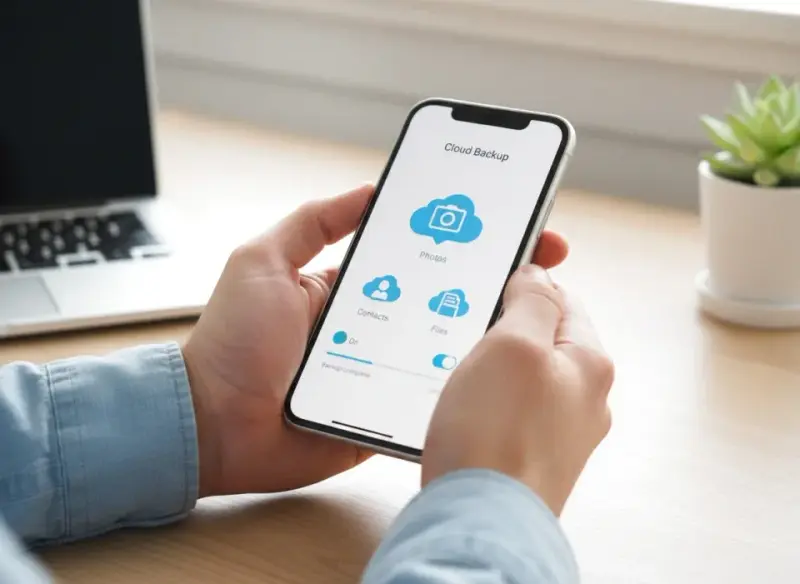
Kopia zapasowa telefonu nie zapisuje wszystkiego. Sprawdź, jakie dane możesz stracić i jak temu zapobiec.
Ufasz, że kopia zapasowa Twojego smartfona chroni wszystkie cenne dane? Niestety, standardowy backup często pomija kluczowe pliki, hasła i ustawienia, tworząc fałszywe poczucie bezpieczeństwa. To może prowadzić do niemiłej niespodzianki podczas przywracania danych na nowym urządzeniu. Sprawdź, co może umknąć uwadze systemów Google i Apple i jak skutecznie zabezpieczyć się przed nieodwracalną utratą danych.
Czym jest standardowa kopia zapasowa i co obejmuje?
Pewnie myślisz, że włączenie automatycznego backupu w ustawieniach telefonu załatwia sprawę. I w dużej mierze masz rację – to absolutna podstawa cyfrowej higieny. Zarówno kopia zapasowa w usłudze Google One na Androidzie, jak i backup w iCloud na iPhonie to potężne narzędzia. Standardowo archiwizują one kluczowe informacje, które pozwalają na w miarę bezbolesne przejście na nowy sprzęt. Mówimy tu o takich elementach jak:
- kontakty zapisane na koncie Google lub Apple,
- wpisy w kalendarzu,
- historia połączeń,
- wiadomości SMS (choć z MMS-ami bywa już różnie),
- niektóre ustawienia systemowe, takie jak zapisane sieci Wi-Fi i ich hasła, tapeta czy ustawienia wyświetlacza,
- lista zainstalowanych aplikacji.
Dzięki temu po zalogowaniu się na swoje konto na nowym urządzeniu, telefon automatycznie pobierze aplikacje, z których korzystałeś, i przywróci podstawowe ustawienia. To daje solidny fundament i oszczędza mnóstwo czasu. Problem w tym, że diabeł, jak zwykle, tkwi w szczegółach, a pełne przywracanie danych to często coś więcej niż tylko odtworzenie listy kontaktów.
Dane aplikacji – największa niewiadoma backupu
To właśnie tutaj najczęściej dochodzi do bolesnych rozczarowań. Standardowa kopia zapasowa smartfona zapisuje listę Twoich aplikacji, ale niekoniecznie ich zawartość. Wyobraź sobie taką sytuację: przywracasz dane na nowym telefonie, wszystkie ikonki aplikacji pojawiają się na pulpicie, ale po ich uruchomieniu okazuje się, że są "czyste" – jak po pierwszej instalacji. Zniknęły Twoje postępy w ulubionej grze, notatki w prostym notatniku, który nie synchronizował się z chmurą, czy indywidualne ustawienia w zaawansowanym edytorze graficznym. Dzieje się tak, ponieważ za backup danych wewnątrz aplikacji odpowiada jej deweloper. Musi on zaimplementować w swoim kodzie obsługę systemowej kopii zapasowej. Niestety, nie wszyscy to robią, a inni oferują własne, niezależne systemy synchronizacji, o których trzeba pamiętać. Dlatego utrata danych z aplikacji jest jednym z najczęstszych problemów po zmianie telefonu.
Hasła i dane logowania. Gdzie się podziały?
Po przywróceniu kopii zapasowej niemal na pewno będziesz musiał zalogować się od nowa do większości aplikacji – od Facebooka po aplikacje bankowe. Ze względów bezpieczeństwa, standardowy backup nie przechowuje haseł i danych uwierzytelniających zapisanych wewnątrz aplikacji. To celowe działanie, które ma chronić Twoje konta na wypadek, gdyby kopia zapasowa wpadła w niepowołane ręce. Rozwiązaniem tego problemu jest korzystanie z menedżerów haseł, takich jak Pęk Kluczy Apple (iCloud Keychain) czy Menedżer haseł Google. Te usługi są synchronizowane z Twoim kontem, a nie z kopią zapasową urządzenia, dzięki czemu po zalogowaniu się na konto Google lub Apple na nowym telefonie, system może automatycznie uzupełniać dane logowania.
Pliki pobrane i zawartość aplikacji
Kolejną pułapką są pliki przechowywane lokalnie. Folder "Pobrane" (Downloads) na Twoim telefonie to często prawdziwy skarbiec – faktury, bilety, ważne dokumenty PDF. Niestety, zawartość tego folderu jest zazwyczaj ignorowana przez automatyczny backup. Podobnie jest z treściami pobranymi do użytku offline wewnątrz aplikacji. Twoje playlisty w Spotify, filmy z Netflixa czy odcinki podcastów zapisane na urządzeniu nie są częścią kopii zapasowej. To dane tymczasowe, powiązane z konkretną instalacją aplikacji, które po prostu trzeba będzie pobrać na nowo.
Zdjęcia i filmy. Czy na pewno wszystko jest w chmurze?
Większość z nas traktuje Zdjęcia Google lub Zdjęcia iCloud jako niezawodny sejf na wspomnienia. I słusznie, ale tylko pod warunkiem, że usługa jest poprawnie skonfigurowana. Automatyczna kopia zapasowa multimediów może zawieść z kilku powodów, prowadząc do nieodwracalnej utraty danych. Po pierwsze, sprawdź, czy masz włączoną synchronizację dla wszystkich folderów. Domyślnie backup obejmuje głównie folder aparatu. Jeśli zdjęcia zapisujesz też w innych miejscach (np. foldery tworzone przez edytory graficzne, WhatsApp Images, zrzuty ekranu), musisz ręcznie włączyć ich synchronizację w ustawieniach aplikacji Zdjęcia. Po drugie, problemem może być limitowana przestrzeń w chmurze. Zarówno Google One, jak i iCloud oferują ograniczoną darmową przestrzeń. Gdy ją zapełnisz, synchronizacja po prostu się zatrzyma, a nowe zdjęcia i filmy przestaną być zabezpieczane. Warto też sprawdzić ustawienia dotyczące transferu danych – jeśli kopia zapasowa jest ustawiona tylko na Wi-Fi, zdjęcia zrobione podczas wyjazdu nie trafią do chmury, dopóki nie połączysz się z odpowiednią siecią.
Co z plikami z "bezpiecznych folderów" i kart SD?
Jeśli korzystasz z funkcji takich jak "Mój Sejf" (Secure Folder) od Samsunga lub podobnych rozwiązań do tworzenia zaszyfrowanej, ukrytej przestrzeni na pliki, musisz zachować szczególną ostrożność. Te funkcje z założenia mają być w pełni odizolowane od reszty systemu. Oznacza to, że dane przechowywane w bezpiecznym folderze nie są uwzględniane w żadnej standardowej kopii zapasowej – ani tej w chmurze, ani tworzonej na komputerze. To celowe zabezpieczenie. Przed zresetowaniem telefonu lub przeniesieniem się na nowy model musisz ręcznie przenieść wszystkie pliki z sejfu do pamięci głównej telefonu, a dopiero potem zadbać o ich backup. Podobnie wygląda sytuacja z kartami pamięci. Chociaż możesz ustawić aparat tak, by zapisywał zdjęcia bezpośrednio na karcie SD, systemowy backup skupia się głównie na pamięci wewnętrznej. Aby zabezpieczyć dane z karty, musisz albo skonfigurować aplikację Zdjęcia Google do synchronizacji folderów z karty, albo regularnie kopiować jej zawartość na komputer.
Jak zabezpieczyć dane pomijane w backupie?
Skoro wiemy już, jakie pułapki czyhają na nasze dane, pora na konkretne rozwiązania. Aby mieć pewność, że Twoja kopia zapasowa jest kompletna, nie polegaj wyłącznie na jednym, automatycznym mechanizmie. Zastosuj strategię wielopoziomową:
- Sprawdzaj ustawienia backupu aplikacji: Wiele aplikacji, jak WhatsApp czy Signal, oferuje własne, niezależne mechanizmy tworzenia kopii zapasowej czatów i multimediów (np. na Dysku Google). Upewnij się, że masz je włączone. W przypadku innych ważnych programów sprawdź, czy oferują logowanie na konto i synchronizację danych z chmurą producenta.
- Używaj menedżera haseł: Zintegrowane rozwiązania od Google i Apple to absolutne minimum. Dzięki nim przywracanie danych logowania na nowym urządzeniu będzie znacznie prostsze.
- Rób porządki w plikach: Regularnie przeglądaj folder "Pobrane" i inne miejsca, gdzie gromadzisz pliki. Ważne dokumenty od razu przenoś do dedykowanej chmury, takiej jak Dysk Google, OneDrive czy Dropbox. Nie traktuj pamięci telefonu jak archiwum.
- Weryfikuj kopię zdjęć: Co jakiś czas zaloguj się do Zdjęć Google lub iCloud na komputerze i sprawdź, czy ostatnie zdjęcia i filmy faktycznie tam są. Upewnij się, że synchronizujesz wszystkie potrzebne foldery i masz wystarczająco dużo miejsca w chmurze.
- Pamiętaj o danych "specjalnych": Przed zmianą telefonu opróżnij bezpieczne foldery i zgraj dane z karty SD na komputer lub dysk zewnętrzny. To jedyny pewny sposób, by ich nie stracić.
Traktowanie kopii zapasowej jako procesu, a nie jednorazowej czynności, to najlepszy sposób na uniknięcie cyfrowej katastrofy.
FAQ
Odpowiedzi na najczęściej zadawane pytania dotyczące tego, czego nie obejmuje kopia zapasowa smartfona:
Czy kopia zapasowa zapisuje wiadomości z WhatsApp/Messengera?
Standardowa kopia systemowa (Google/iCloud) zazwyczaj nie obejmuje tych danych. WhatsApp posiada własną funkcję tworzenia kopii zapasowej na Dysku Google lub w iCloud, którą trzeba włączyć ręcznie w ustawieniach aplikacji. Historia Messengera jest powiązana z Twoim kontem na Facebooku i synchronizuje się automatycznie, więc nie wymaga osobnego backupu.
Dlaczego po przywróceniu kopii muszę logować się do wszystkich aplikacji?
Ze względów bezpieczeństwa, hasła i dane uwierzytelniające zapisane w aplikacjach nie są częścią standardowej kopii zapasowej. Aby ułatwić sobie ten proces, korzystaj z systemowego menedżera haseł (Google lub Pęk Kluczy Apple), który po zalogowaniu na konto może automatycznie uzupełniać dane logowania.
Czy kopia zapasowa w chmurze jest bezpieczna?
Tak, dane przesyłane do chmury Google i Apple są szyfrowane zarówno podczas transferu, jak i na serwerach. Dodatkowo, dostęp do Twojej kopii zapasowej jest chroniony hasłem do Twojego konta i często weryfikacją dwuetapową, co zapewnia wysoki poziom bezpieczeństwa.
Co się stanie z moimi danymi, jeśli zabraknie mi miejsca w chmurze?
Gdy darmowa przestrzeń dyskowa (np. 15 GB w Google lub 5 GB w iCloud) zostanie zapełniona, automatyczne tworzenie kopii zapasowej zostanie wstrzymane. Nowe dane, takie jak zdjęcia, ustawienia czy dane aplikacji, nie będą już archiwizowane. Otrzymasz powiadomienie o konieczności zwolnienia miejsca lub wykupienia dodatkowego pakietu.
Czy muszę robić backup ręcznie?
Większość smartfonów domyślnie ma włączoną opcję automatycznego tworzenia kopii zapasowej, która aktywuje się, gdy telefon jest podłączony do Wi-Fi i ładowania, zazwyczaj w nocy. Mimo to, przed planowaną zmianą telefonu lub resetem urządzenia zawsze warto uruchomić backup ręcznie, aby mieć pewność, że zawiera on najświeższe dane.
Czy kopia zapasowa z Androida zadziała na iPhonie?
Nie, bezpośrednie przywrócenie kopii zapasowej z Google na iPhonie (i odwrotnie) nie jest możliwe ze względu na fundamentalne różnice w systemach operacyjnych. Istnieją jednak dedykowane aplikacje (np. "Przenieś do iOS" na Androida), które pomagają w migracji najważniejszych danych, takich jak kontakty, wiadomości, zdjęcia i kalendarze.
Jak sprawdzić, co dokładnie zawiera moja kopia zapasowa?
Na Androidzie możesz wejść w Ustawienia > Google > Kopia zapasowa, gdzie zobaczysz szczegóły ostatniego backupu, w tym listę aplikacji, których dane zostały zapisane. Na iPhonie podobne informacje znajdziesz w Ustawienia > [Twoje imię] > iCloud > Backup w iCloud, gdzie po wybraniu konkretnej kopii zapasowej wyświetli się lista zarchiwizowanych danych.