Nowy smartfon: jak usunąć zbędne aplikacje producenta?
Rozpakowujesz nowy smartfon, przechodzisz przez ekscytujące pierwsze uruchomienie i… widzisz pulpit zaśmiecony aplikacjami, których nie chcesz. Brzmi znajomo? To tak zwany bloatware, czyli oprogramowanie dodane przez producenta. Zajmuje miejsce, spowalnia telefon i zużywa baterię. Na szczęście można się go pozbyć. Sprawdź, jak skutecznie oczyścić swój telefon z Androidem!
Czym jest bloatware i dlaczego warto się go pozbyć?
Kupujesz lśniący, nowy smartfon, a po jego uruchomieniu okazuje się, że jest na nim zainstalowanych kilkanaście, a czasem nawet kilkadziesiąt programów, o które nie prosiłeś. To właśnie bloatware – preinstalowane aplikacje producenta lub jego partnerów. Mogą to być wersje próbne antywirusów, dodatkowe przeglądarki, aplikacje do notatek, serwisy streamingowe czy gry. Producenci instalują je z różnych powodów: chcą promować własny ekosystem lub zarabiają na umowach z twórcami oprogramowania. Problem w tym, że te aplikacje rzadko kiedy są nam potrzebne. Zamiast tego negatywnie wpływają na działanie urządzenia. Po pierwsze, zajmują cenną pamięć wewnętrzną. Po drugie, często działają w tle, zużywając pamięć RAM i moc procesora, co bezpośrednio spowalnia telefon. Po trzecie, ich procesy mogą drenować baterię. Dlatego optymalizacja telefonu zaraz po pierwszym uruchomieniu powinna obejmować porządki w aplikacjach. Usunięcie zbędnych aplikacji producenta z nowego smartfona to jeden z najlepszych sposobów na poprawę jego wydajności i komfortu użytkowania.
Prosta metoda. Jak odinstalować lub wyłączyć aplikacje?
Na szczęście system Android daje nam podstawowe narzędzia do walki z niechcianym oprogramowaniem. Wiele preinstalowanych aplikacji można usunąć lub przynajmniej wyłączyć w kilku prostych krokach, bez podłączania telefonu do komputera. To pierwszy i najważniejszy etap konfiguracji telefonu. Najprostsza metoda to odinstalowanie aplikacji bezpośrednio z ekranu głównego lub z szuflady aplikacji. Wystarczy przytrzymać palec na ikonie programu, który chcesz usunąć, a po chwili pojawi się menu kontekstowe. Wybierz opcję „Odinstaluj” i potwierdź swoją decyzję. Aplikacja zniknie z telefonu.
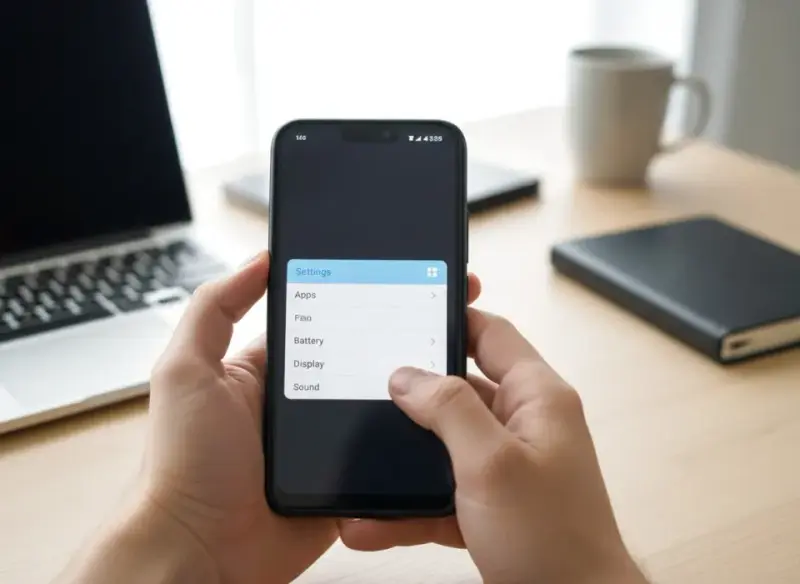
Co jednak, jeśli opcja „Odinstaluj” jest niedostępna? To znak, że masz do czynienia z aplikacją systemową, której producent nie pozwala tak łatwo usunąć. W takiej sytuacji z pomocą przychodzi opcja „Wyłącz”. Aby z niej skorzystać, wejdź w Ustawienia -> Aplikacje. Znajdź na liście niechciany program, wejdź w jego szczegóły i wybierz przycisk „Wyłącz”.
Odinstalowanie a wyłączenie. Jaka jest różnica?
Choć obie opcje prowadzą do zniknięcia ikony aplikacji z menu, ich działanie jest inne. Odinstalowanie całkowicie usuwa program i wszystkie jego dane z pamięci telefonu. To najlepsze rozwiązanie, bo w pełni zwalnia zajmowane miejsce. Z kolei wyłączenie aplikacji to rodzaj zamrożenia. Aplikacja przestaje działać w tle, nie wysyła powiadomień i znika z listy programów, ale jej pliki wciąż pozostają w pamięci systemowej. To kompromis, który pozwala odciążyć system, gdy usuwanie aplikacji nie jest możliwe. Wyłączony program można w każdej chwili ponownie włączyć w tym samym miejscu w ustawieniach.
Co zrobić, gdy aplikacji nie da się nawet wyłączyć?
Niestety, niektórzy producenci idą o krok dalej i blokują nawet możliwość wyłączenia niektórych preinstalowanych aplikacji. Przycisk „Wyłącz” jest wtedy wyszarzony i nieaktywny. Dotyczy to często programów głęboko zintegrowanych z nakładką systemową producenta lub aplikacji partnerów, których obecność jest wynikiem twardych umów handlowych. Czy w takiej sytuacji jesteśmy skazani na życie z niechcianym bloatware? Absolutnie nie. Istnieje bardziej zaawansowana metoda, która pozwala pozbyć się niemal każdej aplikacji producenta, a co najważniejsze – nie wymaga skomplikowanego i ryzykownego rootowania telefonu (czyli uzyskiwania pełnych uprawnień administratora). Wystarczy do tego komputer, kabel USB i kilka prostych komend. To rozwiązanie dla bardziej świadomych użytkowników, ale postępując zgodnie z instrukcją, każdy sobie z nim poradzi.
Metoda dla zaawansowanych. Usuwanie aplikacji przez komputer (ADB)
Jeśli standardowe metody zawiodły, z pomocą przychodzi narzędzie o nazwie ADB (Android Debug Bridge). To część oficjalnego zestawu narzędzi dla programistów Androida, która pozwala na komunikację z telefonem z poziomu komputera i wykonywanie zaawansowanych operacji. Jedną z nich jest właśnie odinstalowywanie pakietów aplikacji, nawet tych zablokowanych przez producenta. Brzmi skomplikowanie, ale cały proces sprowadza się do trzech kroków.
Krok 1. Przygotowanie telefonu i komputera
Najpierw musisz przygotować swoje urządzenia. Na komputerze zainstaluj narzędzia ADB. Najprościej pobrać je jako część pakietu „SDK Platform Tools” z oficjalnej strony Androida. Po pobraniu wypakuj archiwum do łatwo dostępnego folderu. Następnie w telefonie musisz włączyć Opcje programistyczne i debugowanie USB. Zrobisz to w następujący sposób:
- Wejdź w Ustawienia -> Informacje o telefonie.
- Znajdź pozycję Numer kompilacji i stuknij w nią siedem razy z rzędu. Na ekranie pojawi się komunikat „Jesteś teraz programistą!”.
- Wróć do głównego menu Ustawień i wejdź do nowej zakładki Opcje programistyczne.
- Znajdź na liście opcję Debugowanie USB i ją włącz.
Teraz podłącz telefon do komputera kablem USB. Na ekranie smartfona powinien pojawić się komunikat z prośbą o autoryzację połączenia. Zaznacz „Zawsze zezwalaj z tego komputera” i potwierdź.
Krok 2. Jak znaleźć nazwę pakietu aplikacji?
Aby usunąć aplikację przez ADB, musisz znać jej techniczną nazwę, czyli tak zwaną nazwę pakietu (np. dla przeglądarki Chrome jest to com.android.chrome). Jak ją znaleźć? Możesz użyć darmowej aplikacji ze Sklepu Play, np. „Package Name Viewer 2.0”. Po jej zainstalowaniu zobaczysz listę wszystkich aplikacji wraz z ich nazwami pakietów. Znajdź program, którego chcesz się pozbyć, i skopiuj jego nazwę.
Krok 3. Komenda, która usunie niechcianą aplikację
Mając wszystko gotowe, otwórz na komputerze wiersz poleceń (lub terminal) w folderze, w którym masz pliki ADB. Aby sprawdzić, czy połączenie działa, wpisz komendę adb devices. Jeśli pod listą pojawi się numer seryjny twojego urządzenia, wszystko jest w porządku. Teraz możesz przystąpić do usuwania aplikacji. Użyj następującego polecenia, zastępując nazwa.pakietu skopiowaną wcześniej nazwą:
adb shell pm uninstall -k --user 0 nazwa.pakietu
Po wciśnięciu Enter na ekranie powinien pojawić się komunikat „Success”. To oznacza, że aplikacja została właśnie odinstalowana z twojego telefonu. W ten sposób możesz pozbyć się praktycznie każdego bloatware, który zaśmieca twój nowy smartfon. To najlepszy sposób na to, jak usunąć aplikacje systemowe Android bez root.
Czy usuwanie preinstalowanych aplikacji jest bezpieczne?
Metoda z użyciem ADB jest znacznie bezpieczniejsza niż rootowanie, ale wciąż wymaga ostrożności. Usuwając aplikacje, ingerujesz w oprogramowanie systemowe. Kluczowe jest, aby usuwać tylko te programy, co do których masz pewność, że nie są niezbędne do prawidłowego działania systemu. Co można bezpiecznie usunąć?
- Aplikacje partnerów: preinstalowane aplikacje typu Facebook, Netflix, Spotify, LinkedIn (jeśli ich nie używasz).
- Aplikacje producenta: dodatkowe przeglądarki internetowe, aplikacje pogodowe, notatniki, kalendarze czy sklepy z aplikacjami (jeśli korzystasz z alternatyw od Google).
- Wersje demonstracyjne gier i programów antywirusowych.
Czego absolutnie nie ruszać? Unikaj usuwania aplikacji, których nazwy zawierają słowa kluczowe takie jak android, google, qualcomm, provider czy systemui. Nigdy nie usuwaj Sklepu Google Play ani Usług Google Play, ponieważ są one kluczowe dla działania większości aplikacji. Jeśli nie masz pewności, co robi dany pakiet, wpisz jego nazwę w wyszukiwarkę. Lepiej zostawić jedną zbędną aplikację, niż przez pomyłkę usunąć coś, co unieruchomi telefon i zmusi cię do przywrócenia ustawień fabrycznych.
FAQ
Odpowiedzi na najczęściej zadawane pytania dotyczące usuwania zbędnych aplikacji producenta:
Czy usunięcie bloatware unieważni gwarancję?
Nie. Metoda usuwania aplikacji za pomocą ADB nie wymaga rootowania ani odblokowywania bootloadera, więc nie narusza warunków gwarancji. Co więcej, przywrócenie ustawień fabrycznych w telefonie spowoduje ponowne zainstalowanie wszystkich usuniętych aplikacji.
Czy mogę przywrócić usunięte aplikacje?
Tak. Najprostszym sposobem jest przywrócenie telefonu do ustawień fabrycznych, co przywróci oprogramowanie do stanu początkowego. Niektóre aplikacje można też ponownie zainstalować ze Sklepu Play, jeśli są tam dostępne.
Czym różni się bloatware od kluczowych aplikacji systemowych?
Bloatware to oprogramowanie dodane przez producenta, które nie jest niezbędne do podstawowego działania systemu Android. Kluczowe aplikacje systemowe to te, które odpowiadają za funkcjonowanie telefonu, np. aplikacja Telefon, Wiadomości, Ustawienia czy Usługi Google Play.
Czy do usunięcia aplikacji producenta potrzebny jest root?
Nie. Opisana w artykule metoda wykorzystująca narzędzie ADB pozwala na usuwanie preinstalowanych aplikacji bez konieczności posiadania uprawnień roota. Jest to znacznie bezpieczniejszy i prostszy proces.
Jakie aplikacje producenta można bezpiecznie usunąć?
Bezpiecznie można usuwać większość aplikacji, które mają swoje odpowiedniki w Sklepie Play. Są to na przykład dodatkowe przeglądarki, aplikacje do obsługi poczty, kalendarze, programy pogodowe, a także aplikacje firm trzecich, jak Facebook, Netflix czy LinkedIn, jeśli z nich nie korzystasz.
Dlaczego producenci w ogóle instalują bloatware?
Głównym powodem są korzyści finansowe. Producenci otrzymują wynagrodzenie od twórców oprogramowania za preinstalowanie ich aplikacji na milionach urządzeń. Czasem celem jest też promocja własnego ekosystemu usług i przywiązanie użytkownika do marki.