One UI i personalizacja interfejsu Good Lock: Przewodnik po modułach
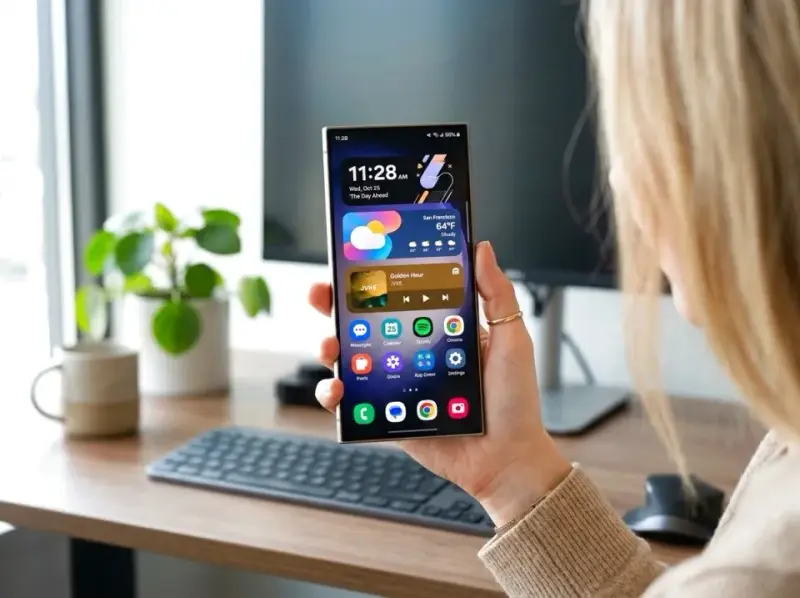
System operacyjny w smartfonach Samsunga od lat uchodzi za jedno z najbardziej rozbudowanych rozwiązań na rynku. Choć standardowe ustawienia oferują szeroki wachlarz opcji, prawdziwa moc drzemie w dodatkowym ekosystemie narzędzi. Użytkownicy poszukujący unikalności i większej kontroli nad swoim urządzeniem coraz częściej sięgają po oficjalne rozszerzenia producenta. Pozwalają one na modyfikacje, które w innych systemach wymagają głębokiej ingerencji w oprogramowanie. Sprawdź, jak odmienić swój smartfon Galaxy.
Potencjał nakładki Samsung i ekosystemu Good Lock
Współczesna nakładka Samsung ewoluowała z krytykowanego niegdyś TouchWiz w stronę dojrzałego, przemyślanego interfejsu, który stawia na ergonomię i estetykę. One UI w swoich najnowszych wersjach, obecnych w modelach takich jak Galaxy S24 Ultra czy Galaxy Z Fold 6, oferuje płynność i intuicyjność, jednak dla wielu entuzjastów to wciąż za mało. Tutaj pojawia się Good Lock, czyli oficjalna aplikacja-kontener, która pozwala na instalację wyspecjalizowanych modułów zmieniających niemal każdy aspekt wizualny i funkcjonalny systemu. To rozwiązanie unikalne w skali całego rynku mobilnego, ponieważ producent daje użytkownikom narzędzia do eksperymentowania z kodem interfejsu bez utraty gwarancji czy ryzyka uszkodzenia oprogramowania.
Dzięki tym narzędziom personalizacja Androida w wydaniu koreańskiego giganta wchodzi na poziom niedostępny dla posiadaczy urządzeń innych marek. Możemy modyfikować nie tylko kolory, ale również fizyczne zachowanie elementów, takich jak animacje przejścia, sposób wyświetlania otwartych aplikacji czy nawet czułość gestów nawigacyjnych. W modelach z serii Galaxy Tab S9 moduły te pozwalają na jeszcze lepsze dostosowanie przestrzeni roboczej, co czyni z tabletu narzędzie niemal profesjonalne. System staje się plasteliną w rękach użytkownika, a każda kolejna aktualizacja One UI przynosi nowe możliwości integracji z tymi dodatkami.
Modyfikacja systemu za pomocą modułu LockStar
Ekran blokady to pierwszy element, z którym stykamy się po wzięciu telefonu do ręki. Standardowo One UI pozwala na zmianę czcionki zegara czy dodanie kilku widżetów, ale moduł LockStar całkowicie znosi te ograniczenia. Dzięki niemu modyfikacja systemu pozwala na dowolne przesuwanie każdego elementu na ekranie – od ikony czytnika linii papilarnych, przez powiadomienia, aż po zegar i widżety systemowe. Użytkownik może stworzyć minimalistyczny układ, w którym wszystkie informacje są zgrupowane w jednym rogu, lub rozbudowane centrum informacyjne zajmujące całą powierzchnię wyświetlacza AMOLED.
Always On Display jako element estetyczny
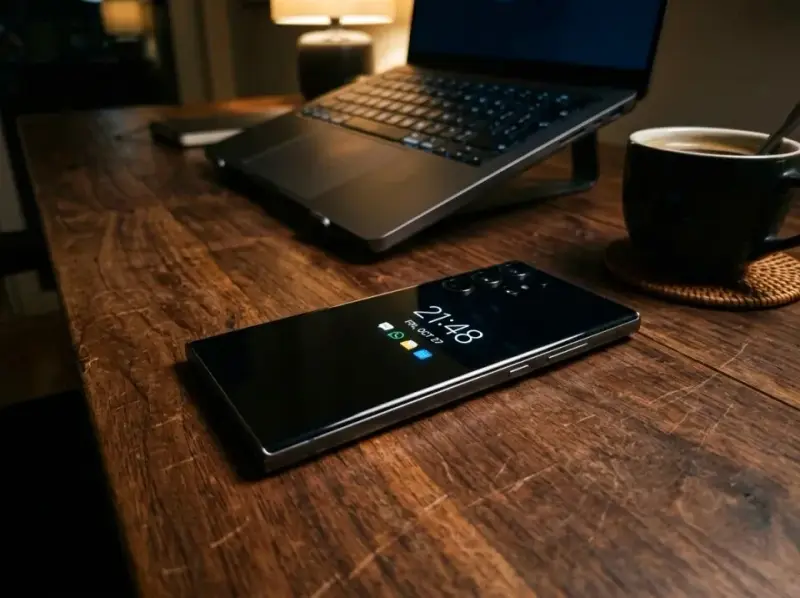
W ramach modułu LockStar możemy również wpływać na wygląd funkcji Always On Display (AOD). W modelach takich jak Galaxy S23 czy nowszych, gdzie ekrany charakteryzują się wysoką energooszczędnością, personalizacja tego elementu nabiera szczególnego znaczenia. Możemy wybierać spośród dziesiątek nowych wzorów zegarów, dodawać własne naklejki, a nawet krótkie animacje GIF, które będą widoczne na wygaszonym ekranie. Pozwala to na zachowanie spójności wizualnej między tym, co widzimy na zablokowanym urządzeniu, a tapetą pulpitu.
Dodatkowo LockStar umożliwia edycję dolnych skrótów do aplikacji. Zamiast standardowych dwóch ikon (zazwyczaj telefonu i aparatu), możemy umieścić tam do pięciu skrótów ułożonych w różnych konfiguracjach – w linii, w łuku lub w formie listy. Jest to szczególnie przydatne dla osób, które chcą mieć błyskawiczny dostęp do portfela elektronicznego, latarki czy ulubionego komunikatora bez konieczności odblokowywania urządzenia. Taka personalizacja Androida sprawia, że smartfon staje się bardziej narzędziowy i dopasowany do konkretnych nawyków właściciela.
Personalizacja Androida w obszarze powiadomień i szybkich ustawień
Panel powiadomień i sekcja szybkich ustawień to miejsca, do których zaglądamy dziesiątki razy dziennie. Moduł QuickStar pozwala na ich głęboką transformację, zaczynając od kolorystyki, a kończąc na widoczności poszczególnych ikon systemowych. Użytkownicy często narzekają na przeładowany pasek stanu, gdzie widnieją ikony alarmu, NFC, Bluetooth czy aktywnego profilu dźwiękowego. QuickStar umożliwia ukrycie dowolnej z tych ikon, co pozwala na uzyskanie niezwykle czystego i nowoczesnego wyglądu górnej krawędzi ekranu. Jest to funkcja, której próżno szukać w standardowym menu ustawień większości smartfonów.
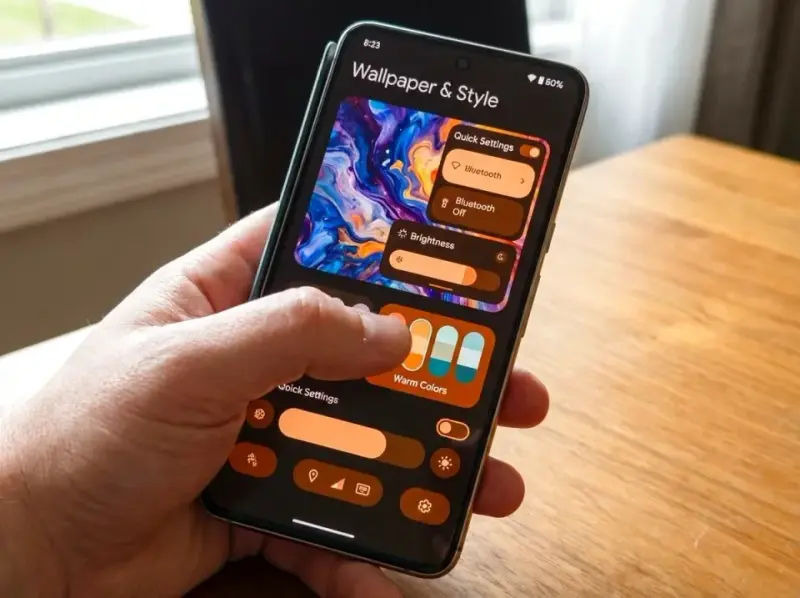
W kontekście estetyki, nakładka Samsung dzięki QuickStar pozwala na zmianę kolorystyki szybkich ustawień niezależnie od motywu systemowego Material You. Możemy ręcznie zdefiniować kolor tła, stopień jego przezroczystości oraz barwę aktywnych i nieaktywnych przełączników. W praktyce oznacza to, że posiadacz Galaxy S22 może ustawić neonowe kolory na czarnym, całkowicie nieprzezroczystym tle, co świetnie komponuje się z trybem ciemnym. Moduł ten oferuje również funkcję "Show Notifications by Last Update", która sortuje powiadomienia chronologicznie, co dla wielu osób jest znacznie bardziej czytelne niż domyślne grupowanie według priorytetów narzucanych przez system.
Home Up, czyli jak zmienić pasek zadań i ekran główny
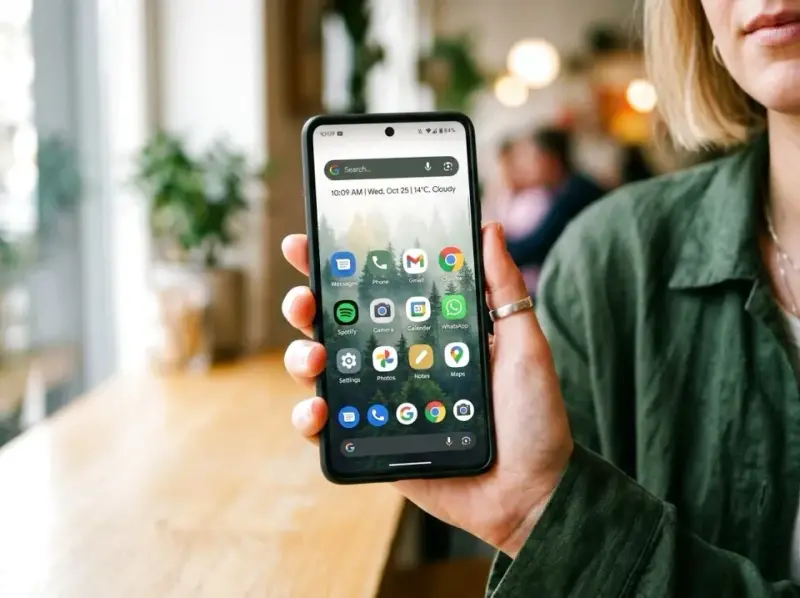
Moduł Home Up to prawdziwy kombajn dla osób, które chcą mieć pełną kontrolę nad launcherem systemowym. Jedną z najbardziej docenianych funkcji jest możliwość zmiany siatki ikon na ekranie głównym i w szufladzie aplikacji poza standardowe limity. Możemy ustawić siatkę nawet 7x7, co na dużych ekranach modeli Ultra pozwala na zmieszczenie ogromnej liczby skrótów bez konieczności przewijania stron. Dodatkowo Home Up pozwala na modyfikację folderów – zamiast otwierać się na całym ekranie, mogą one pojawiać się w formie małego, estetycznego okienka typu pop-up, co znacznie ułatwia obsługę jedną ręką.
Zarządzanie wielozadaniowością i wyglądem ostatnich aplikacji
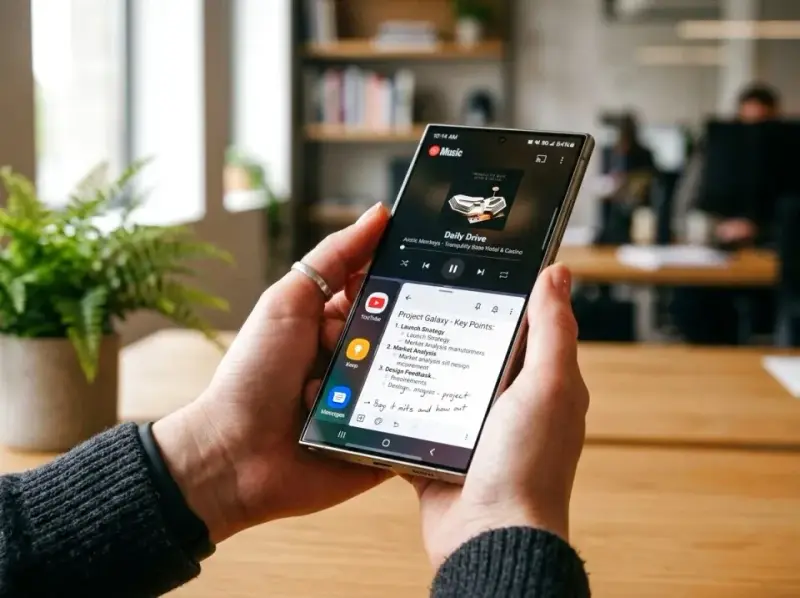
Kolejnym istotnym elementem modułu Home Up jest sekcja Task Changer. Pozwala ona na całkowitą zmianę wyglądu menu ostatnich aplikacji (multitaskingu). Zamiast standardowej karuzeli, użytkownik może wybrać:
- List, czyli klasyczną listę pionową, która pozwala na szybkie przeglądanie wielu procesów jednocześnie,
- Grid, który wyświetla miniatury aplikacji w dwóch rzędach, co jest idealne dla osób pracujących na wielu dokumentach,
- Stack, czyli efektowne stosy kart, które dodają interfejsowi głębi i nowoczesnego charakteru,
- Slim List, najbardziej minimalistyczną formę, gdzie widoczne są jedynie nazwy i małe ikony programów.
Dzięki tym opcjom modyfikacja systemu w obszarze wielozadaniowości staje się faktem. Możemy również aktywować funkcję "Mini Mode", która zmniejsza dolną część kart aplikacji, ułatwiając ich dosięgnięcie kciukiem. W połączeniu z możliwością rozmycia tła w widoku zadań, interfejs zyskuje na elegancji i staje się bardziej przejrzysty. Użytkownicy modeli z serii Galaxy Z Fold szczególnie doceniają te funkcje, gdyż pozwalają one na optymalne wykorzystanie ogromnej przestrzeni wewnętrznego wyświetlacza.
Zaawansowana nakładka Samsung i tworzenie własnych motywów
Dla osób, dla których gotowe motywy z Galaxy Store są niewystarczające, Samsung przygotował moduł Theme Park. To potężne narzędzie do projektowania własnych paczek wizualnych od podstaw. Proces zaczyna się od wybrania tapety, z której system automatycznie wyodrębnia paletę barw, ale to dopiero początek. Użytkownik może ręcznie zmienić kolor każdego elementu: dymków czatu w wiadomościach, tła w ustawieniach, koloru klawiatury, a nawet barwy tekstu w menu systemowym. One UI staje się dzięki temu najbardziej elastyczną nakładką na rynku, pozwalając na stworzenie motywu idealnie dopasowanego do gustu właściciela.
Tworzenie unikalnych paczek ikon i kolorystyki
Theme Park rozwiązuje również jeden z największych problemów Androida – niespójność ikon aplikacji. Moduł ten pozwala na nakładanie zewnętrznych paczek ikon (icon packs) pobranych ze Sklepu Play bezpośrednio na domyślny launcher Samsunga. Wcześniej wymagało to instalacji zewnętrznych programów, takich jak Nova Launcher, co często wiązało się z utratą płynnych animacji systemowych. Teraz możemy cieszyć się pięknymi, jednolitymi ikonami, zachowując przy tym pełną integralność i szybkość, jaką oferuje oryginalna nakładka Samsung. Możemy również zmieniać kształt ikon, dodawać im cienie lub zmieniać ich rozmiar, co pozwala na uzyskanie unikalnego wyglądu pulpitu.
Warto wspomnieć o integracji z modułem Keys Cafe, który pozwala na personalizację klawiatury Samsung. Możemy nie tylko zmieniać jej kolory, ale również dodawać efektowne animacje "wybuchających" kolorów przy każdym dotknięciu klawisza oraz zmieniać dźwięki pisania na takie, które imitują klawiaturę mechaniczną lub maszynę do pisania. Taka personalizacja Androida sprawia, że codzienne korzystanie z urządzenia staje się po prostu przyjemniejsze i bardziej angażujące.
Praktyczne aspekty instalacji i dostępności narzędzi
Choć Good Lock jest oficjalnym produktem, jego dostępność w Galaxy Store bywa ograniczona regionalnie. Na szczęście w większości krajów europejskich, w tym w Polsce, aplikacja jest już w pełni dostępna i wspierana. Aby zacząć przygodę z modyfikacjami, wystarczy pobrać główną aplikację, a następnie z jej poziomu doinstalowywać poszczególne moduły. Ważne jest, aby pamiętać, że po każdej dużej aktualizacji systemu (np. przejście z Androida 14 na 15), moduły mogą wymagać kilku dni na aktualizację, by zachować pełną kompatybilność z nowymi funkcjami One UI.
Dla użytkowników starszych modeli, takich jak Galaxy S20 czy seria Note 20, Good Lock jest świetnym sposobem na odświeżenie urządzenia i nadanie mu funkcji znanych z najnowszych flagowców. Warto również wspomnieć o module NavStar, który pozwala na zmianę wyglądu paska nawigacyjnego lub dostosowanie czułości gestów cofania. Możemy tam podmienić standardowe ikony "Wstecz", "Home" i "Ostatnie" na własne grafiki, co jest miłym akcentem dla osób preferujących tradycyjną nawigację przyciskami. Cały ekosystem jest zaprojektowany tak, by nie obciążać nadmiernie baterii, co jest kluczowe w codziennym użytkowaniu smartfona.
FAQ
Odpowiedzi na najczęściej zadawane pytania dotyczące personalizacji smartfonów Samsung za pomocą narzędzi Good Lock i One UI.
Czy korzystanie z Good Lock wpływa na gwarancję smartfona?
Nie, Good Lock to oficjalna aplikacja stworzona przez inżynierów Samsunga, która wykorzystuje bezpieczne mechanizmy systemowe do wprowadzania zmian wizualnych. Jej instalacja i użytkowanie są w pełni autoryzowane przez producenta i nie powodują utraty gwarancji ani nie naruszają zabezpieczeń Knox.
Dlaczego nie widzę aplikacji Good Lock w Galaxy Store?
Dostępność aplikacji może zależeć od regionu lub modelu urządzenia. Jeśli nie możesz jej znaleźć, upewnij się, że Twój smartfon pracuje na oficjalnym oprogramowaniu Samsunga. W niektórych przypadkach użytkownicy korzystają z alternatywnych instalatorów, takich jak Fine Lock, które pozwalają zarządzać modułami w regionach o ograniczonej dostępności.
Czy moduły Good Lock spowalniają działanie systemu One UI?
Większość modułów działa jako lekkie nakładki na procesy systemowe i nie ma zauważalnego wpływu na wydajność urządzenia. Jedynie bardzo rozbudowane animacje w modułach takich jak Keys Cafe mogą w minimalnym stopniu obciążać procesor graficzny w starszych modelach, jednak w codziennym użytkowaniu na nowszych smartfonach spadek płynności nie występuje.